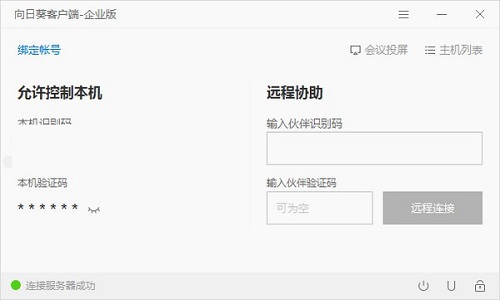











向日葵客户端Windows正式版是一款专业高效的远程协助软件,支持摄像头远程监控、实时屏幕控制及多端文件同步。该软件可在电脑、手机及iPad等多平台流畅运行,实现数据实时互通与跨设备便捷操作。用户通过它能够高效进行远程设备监控、桌面协助及移动办公,其稳定的连接与简洁的界面设计,充分满足个人与企业用户的远程协作与IT支持需求,喜欢向日葵客户端的朋友快来5119下载站下载体验吧!

向日葵客户端常见问题
问:向日葵客户端怎么传输文件?
答:向日葵远程文件管理是通过向日葵远控直接与被控主机进行文件互相传输以及管理远端被控主机上的文件资料;通过WEB主控端开始远程控制,进入远程文件管理。
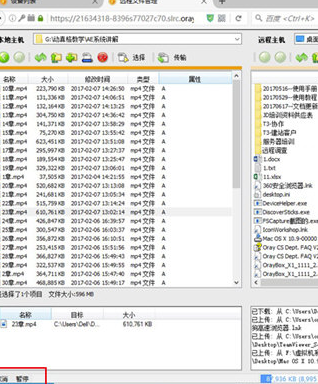
点击【文件管理】功能,成功连接后,将默认打开本地与远程计算机的桌面目录。
1、可选择单个文件、文件夹或者使用CTRL键选择多个文件或文件夹进行传输;
2、使用鼠标拖拽文件或文件夹方式发出传输指令;
3、在页面的顶部,还带有新建文件夹、删除文件夹以及删除文件等控制功能,支持标准Windows快捷键;
4、数据资料传输过程中支持 “取消”和“暂停”两个操作。
问:向日葵客户端怎么控制手机?
答:首先你必须要在手机上下载向日葵客户端。
1、安装完成电脑和手机客户端后,先登录向日葵电脑客户端,如果没有登录账户,需要进行注册。
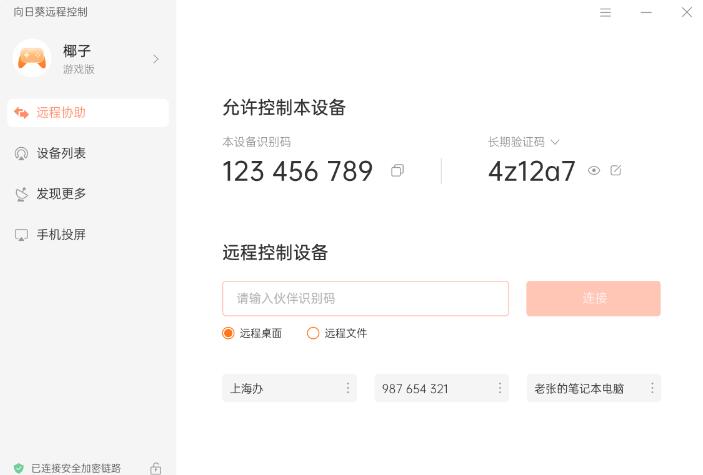
2、登陆后可以看到客户端界面有一串识别码。当需要好友协助时,只要对方安装有向日葵客户端,输入识别码后即可完成远程控制。使用自己的手机控制电脑,那就更为方便了,需要在手机客户端登录同一账号即可。
3、手机APP主页会显示该账号已登录的设备,包括电脑、手机等设备。想要控制电脑,点击进入对应电脑名称即可。
问:向日葵远程控制软件锁定密码遗忘了,如何解锁?
答:如果你遗忘了向日葵被控端的锁定密码可以通过帐号密码进行解锁,但必须计算机可以接入互联网状态下,因为帐号密码解锁方式采用服务器认证模式
向日葵客户端使用方法
怎么控制电脑
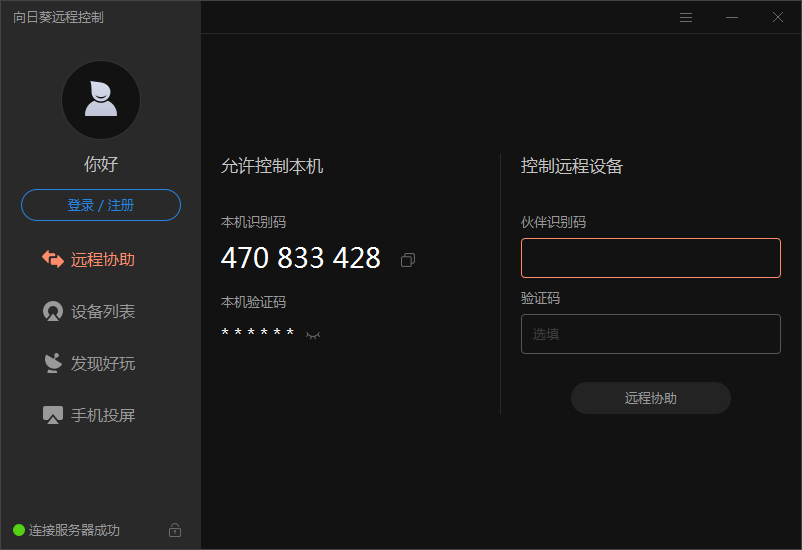
1、点击“远程协助”按钮,查看本机识别码,点击“验证码?”即可获取验证码,将本机识别码与验证码提供给接受投屏的电脑。
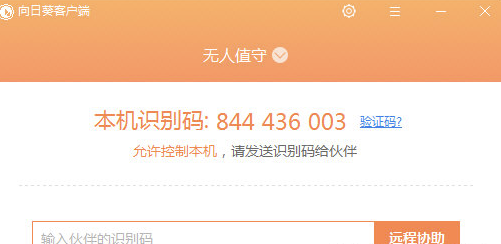
2、打开接受投屏电脑的向日葵客户端,点击“远程协助”按钮,输入共享屏幕电脑的识别码。
3、输入共享屏幕电脑的验证码,点击“验证”按钮进行连接。
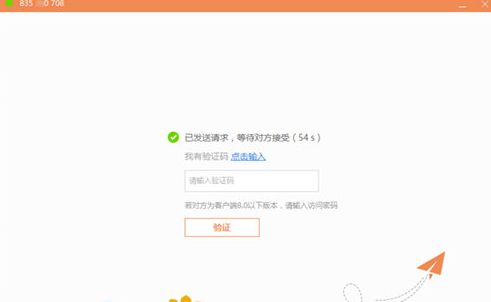
4、连接成功后即可看到共享屏幕的电脑画面。
向日葵客户端软件功能
黑屏模式:在远程控制时,可以启用黑屏模式,保护个人隐私操作。这一功能特别适合在公共场合或需要保护隐私的场景下使用。
双重验证与加密传输:采用AES-256加密与TLS 1.3传输协议,确保数据传输的安全性。同时,支持双重验证(手机验证码/人脸识别)与无人值守密码,降低未授权访问风险。
专属游戏键盘:针对游戏玩家群体,向日葵提供了专属游戏键盘,使用稳定且流畅。用户可以在手机上远程控制电脑玩游戏,享受低延迟、高帧率的游戏体验。
高清模式:通过智能化算法优化远控图像传输效率,能够更加高清、快速地呈现画面细节。这一功能特别适合对画面质量有严苛需求的用户,如设计师、摄影师等。
快速解锁:保存一次密码后,向日葵能在锁屏时自动输入密码,实现“即连即用”。这一功能节省了用户远程输入密码的麻烦,提升了使用体验。
语音通话与白板功能:在远程协助时,可以搭配语音通话功能,以“视听结合”方式提升远程沟通效率。同时,白板功能可以轻松进行点、画演示,灵活指导、事半功倍。
全平台支持:覆盖Windows、macOS、Linux、Android、iOS等主流操作系统,实现无缝协作能力。用户可以在不同设备之间自由切换,进行远程控制和管理。
智能内网穿透:无需配置路由器端口映射即可实现跨网段、跨运营商连接。即使设备处于企业内网或家庭局域网,手机也能稳定接入。
向日葵客户端软件特色
超级桌面:将远程被控端的应用直接“搬”到主控电脑桌面上,实现双机合一。用户可以在主控电脑上同时操作本地应用和远程应用,切换成本为零,体验如同本地操作一样自然。
成为副屏:支持将电脑、iPad甚至手机作为扩展屏使用,瞬间翻倍工作空间。这一功能特别适合需要处理多窗口任务的用户,如程序员、设计师等,能够显著提升工作效率。
闪传文件:文件传输变得像发消息一样简单,用户只需将文件拖拽到悬浮窗,即可实现快速传输。无论是几十KB的小文档还是几个GB的大型安装包,都能“嗖”一下飞过去,效率感直接拉满。
远程文件管理:支持在主控端和被控端之间进行文件复制、粘贴、删除等操作,方便用户管理远程设备上的文件。
向日葵客户端安装步骤
1、在5119下载站将向日葵客户端下载下来,并解压到当前文件夹中,点击其中的a7169267dc463adba6f35affcbcd7d14.exe应用程序,进入安装向导界面,接着点击浏览。
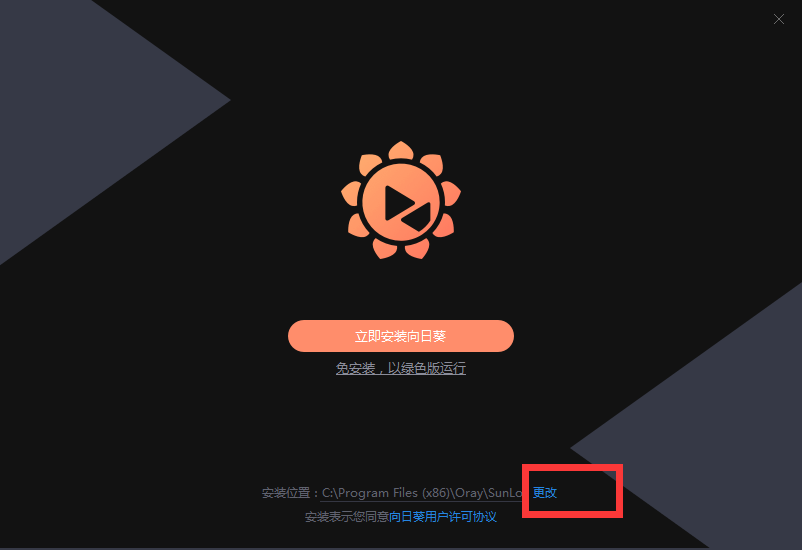
2、选择软件安装位置界面,5119下载小编建议用户们安装在D盘中,选择好安装位置点击立即安装。
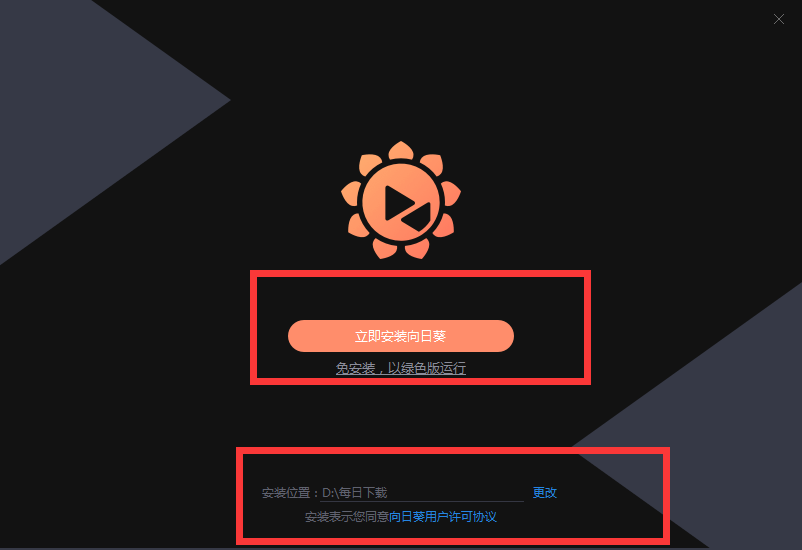
3、向日葵客户端安装结束,点击立即进入即可。
向日葵客户端相关说明
1.如何使用向日葵远程控制?
向日葵远程控制的使用步骤相对简单,主要包括以下几个步骤:
在您要远程控制的计算机(被控端)上,下载并安装向日葵客户端软件。
输入您的向日葵账户信息以登录向日葵客户端。登录后,您将获得一个远程控制码。
在您想要控制计算机的设备(主控端)上,同样访问向日葵官网并使用您的账户登录。
在向日葵官网上,输入从被控电脑获取的远程控制码。
输入远程控制码后,您将能够远程连接到被控电脑并对其进行控制。
2.常见问题及解决方案
(1)无法连接到目标电脑
原因:目标电脑未开启远程控制服务或服务未正常运行;目标电脑的防火墙或安全软件阻止了连接。
解决方案:确保目标电脑已经正常安装远程控制服务,并且服务已经启动。同时,检查防火墙或安全软件的设置,确保它们没有阻止连接。如果仍然无法连接,可以尝试暂时关闭防火墙或安全软件来解决。
(2)命令无法执行
原因:命令语法错误;目标电脑上没有对应的程序或文件;目标电脑的访问权限不足。
解决方案:检查命令语法是否正确,并确保目标电脑上已经安装了对应的应用程序或文件。同时,确保您具有足够的权限来执行命令。
(3)命令执行后不起作用
原因:目标电脑运行的程序或文件需要输入其他序列号或密码等信息;目标电脑的系统版本不兼容执行的命令。
解决方案:如果程序或文件需要输入其他信息,请手动输入对应的信息。如果命令仍未生效,可能需要重新安装程序或文件,或者使用适用于目标电脑版本的命令。
(4)网络连接不稳定
原因:网络环境不佳或网络配置错误。
解决方案:定期检查并优化网络环境,确保网络信号稳定且速度适中。同时,检查网络配置是否正确,以确保数据传输的顺畅。
同类软件对比
FastLook远程控制软件采用Vc++开发,该软件未编写屏幕捕捉代码,未编写键盘鼠标获取代码,完全使用Windows自身屏幕获取与键盘鼠标获取功能,所有这些数据均在Windows内部加密封装处理及传输,我们只是Windows功能的集成者与数据的中转者,用户无需担忧安全问题。
VNC (Virtual Network Console)虚拟网络控制台的缩写,是一款优秀的远程控制工具软件,vnc远程控制软件远程控制能力强大,高效实用,软件基于linux系统开发,使用简单并且可在windows平台远行。VNC允许您访问和控制您的桌面应用程序,其性能可以和 Windows 和 MAC 中的任何远程控制软件媲美。
向日葵户端更新日志
1、支持扫码登录
2、优化主机列表
3、支持语音通话
4、修复部分bug
5119下载小编推荐:
向日葵客户端可以支持摄像头等高级功能,为用户在远程监控方面提供了方便,让他们可以高效、便捷地监控着电脑。强烈推荐下载向日葵客户端,谁用谁知道,反正小编我已经用了。欢迎点击下载体验!