
希沃白板5电脑版是专为中小学教师打造的交互式备授课中枢。它集成19类学科工具与百万级课件库,提供几何动态演示、拼音卡片等专属功能,并支持30万题库与仿真实验资源一键调用。AI备课可快速生成教案,200+互动游戏模板让课堂更趣味化。软件支持课件云同步与多设备联动,PPT可批量导入,快捷键操作高效便捷。作为适配全学科教学场景的智慧工具,喜欢希沃白板5的朋友快来5119下载站下载体验吧!

希沃白板5电脑版亮点
课前备课:
教师可利用希沃白板5的备课助手和素材库,快速制作精美的课件。
通过智能识别功能,教师可快速将图片中的文字转化为可编辑格式,提高备课效率。
课堂教学:
教师可利用希沃白板5的学科工具和课堂活动模板,创建生动有趣的互动课堂。
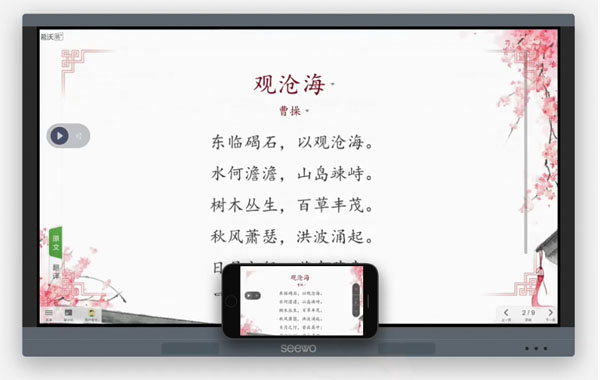
通过双屏同步功能,教师可在手机端批注电脑课件、远程控制屏幕,实现灵活教学。
课后助学:
教师可利用希沃白板5的题库资源和作业布置与批改功能,为学生提供个性化的课后辅导。
通过数据分析工具,教师可了解学生学习情况,为下一步教学提供参考。
希沃白板5电脑版功能
海量在线资源:
拥有5000+课程视频、30万+题库资源,覆盖多个学科,满足教师多样化的教学需求。
支持课件的点对点分享,教师可将课件发送至指定用户,或加入学校校本资源库,共享教学成果。
智能识别与个性化设置:
能自动识别图片中的文字并转化为可编辑格式,极大提高备课效率。
提供多种主题、背景、字体等自定义选项,方便教师打造个性化教学空间。
多端共用与便捷操作:
支持Windows、Mac、iOS、Android、Web多端使用,教师可灵活选择设备备课授课。
界面设计简洁直观,功能入口清晰,新手教师可快速上手。
数据分析与课堂管理:
通过数据分析工具,教师可了解学生学习情况,调整教学策略。
提供学生管理、作业布置与批改等功能,方便教师进行课堂管理。

希沃白板5电脑版使用方法
希沃白板电脑版的课件怎么转换成ppt?
1.导出为图片:
在希沃白板中打开你的课件。
逐页将课件内容导出为图片(PNG或JPG格式)。
在PowerPoint中新建一个演示文稿,然后将这些图片逐个插入到对应的幻灯片中。
2.使用希沃白板自带的导出功能:
打开希沃白板,选择你想要转换的课件。
在菜单栏中找到“导出”或“另存为”选项。
选择导出为PPT格式(如果该功能可用)。
3.使用第三方转换工具:
在网上搜索希沃白板到PPT的转换工具,例如“希沃白板转换器”或“HiclasstoPPTConverter”。
下载并安装这些工具。
按照工具的指示,选择希沃白板课件文件,进行转换。
4.手动复制内容:
打开希沃白板和PowerPoint应用程序。
在希沃白板中打开课件,然后逐页复制内容(文字、图片等)。
在PowerPoint中新建幻灯片,并将复制的内容粘贴到对应的幻灯片中。

希沃白板 5 如何卸载所有插件?
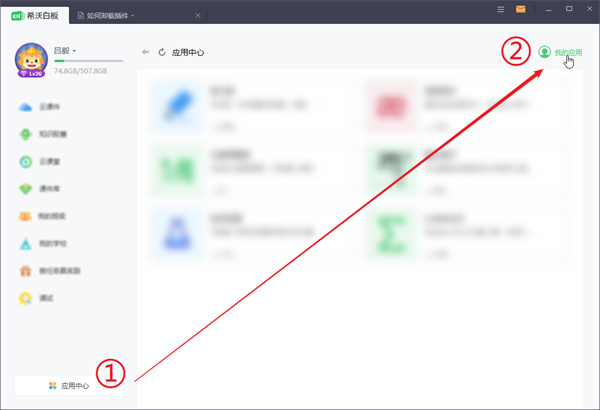
1、打开希沃白板 5 电脑版,在主界面左下角找到并点击 “应用中心”,进入后再点击右上角的 “我的应用”—— 这里是已安装插件的集中管理入口,可清晰查看所有插件列表。
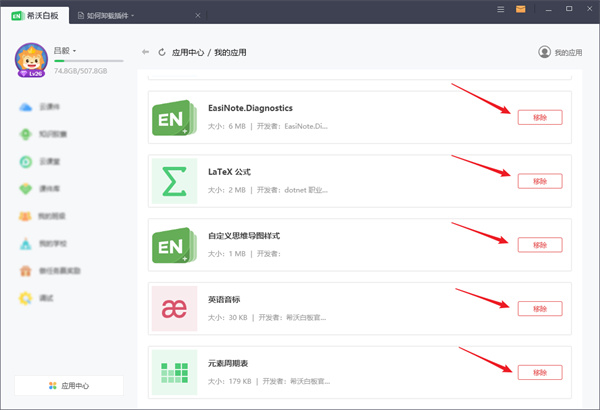
2、在 “我的应用” 的插件列表中,找到已安装的所有插件,分别点击每个插件右侧的 “移除” 按钮(若插件数量较多,依次完成单个移除操作即可)。
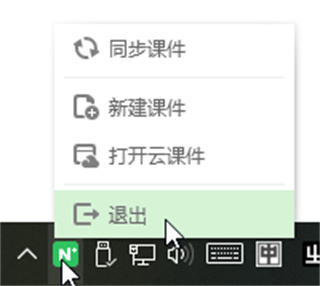
3、待所有插件均点击 “移除” 后,在电脑任务栏右下角通知区域(托盘区)找到 “希沃白板” 图标,右键点击该图标并选择 “退出”;等待软件完全退出后,重新启动希沃白板 5,此时所有插件已彻底卸载。
希沃白板电脑版怎么手机投屏?
1.下载并安装软件:首先,确保在手机和电脑上都下载并安装了希沃白板软件。
2.打开软件:在手机和电脑上分别打开希沃白板。
3.打开课件:在电脑上使用希沃白板打开您想要投屏的课件。
4.启动移动授课:在手机端的希沃白板软件中,会显示一个“移动授课”按钮,点击该按钮。
5.选择控制模式:在手机端,您可以选择“课件”或“遥控器”两种控制模式。选择“课件”模式,您可以控制电脑上的课件;选择“遥控器”模式,您可以像使用遥控器一样控制电脑。
6.同步投屏内容:在电脑端,课件内容会同步投屏到手机上。
7.实时批注:在手机端,您还可以选择不同的工具进行实时批注、画图等操作,这些操作也会实时显示在电脑屏幕上。
8.连接同一网络:如果需要将手机投屏到电视或投影仪上,请确保手机和电视/投影仪处于同一网络环境下。
9.输入密码连接:如果是使用希沃传屏功能,需要在电视上的希沃传屏软件中输入手机端显示的密码,以建立连接。
希沃白板电脑版怎么实时监控学生?
1.打开希沃白板软件:首先,在教师电脑或智能平板上打开希沃白板软件。
2.启动监控功能:
找到操作系统中的希沃白板设置。
在设置系统中,找到学生监控相关的功能,如“学生早读监督功能”或其他类似的监控选项。
3.连接摄像头:
确保教室中已安装并连接了希沃白板支持的摄像头。
在希沃白板软件中,找到并打开摄像头功能。
4.启动实时监控:
通过点击“视频展台”或类似的选项,展开摄像头切换界面。
选择并切换到用于监控的摄像头。
如果需要,可以通过手机连接到希沃白板,通过手机端实时查看教室情况。
5.调整监控设置:
根据需要调整摄像头的角度和焦距,确保监控范围覆盖整个教室或特定区域。
可以通过软件界面调整监控的分辨率和帧率,以获得更清晰的图像。
6.查看监控画面:
在电脑或智能平板上,通过希沃白板软件查看实时监控画面。
如果通过手机连接,可以在手机上实时查看监控内容。
7.记录和保存监控数据:
根据需要,可以记录和保存监控视频,以便后续查看或分析。
希沃白板电脑版怎么导入自己的课件?
1. 打开希沃白板软件。
2. 在软件界面上方,找到并点击“新建课件”按钮。
3. 在新建课件界面,找到右上角的“导入PPT”按钮。
4. 点击“导入PPT”后,会弹出一个文件选择窗口。
5. 在文件选择窗口中,浏览并找到您保存在电脑上的课件文件(通常是PPT或PPTX格式)。
6. 选择您想要导入的课件文件,然后点击“打开”按钮。
7. 课件开始导入,根据提示,点击“知道了”确认导入。
8. 等待课件导入完成,导入完成后,您可以在希沃白板的课件列表中看到新导入的课件。
9. 如果需要对导入的课件进行编辑或使用,可以直接点击该课件进行操作。
希沃白板电脑版怎么调出黑板模式?
1.打开希沃白板软件。
2.在软件界面下方,通常会有几个快捷图标。根据提供的参考信息,您可以找到并点击屏幕下方两侧的小黑板图标,或者在白板五菜单栏中找到小黑板图标。
3.点击后,系统会调出黑板模式,此时就可以像使用传统黑板一样进行书写和教学了。
如果您在登录后没有看到黑板模式,可能是因为系统默认设置为平板模式,您可以尝试以下步骤来调整:
用鼠标右键点击开始菜单,选择“设置”,然后进入“系统”。
在系统设置中找到并关闭平板模式。
重启电脑。
重启后,点击屏幕右下角的通知栏,找到平板模式的选项,点击关闭,这样就可以进入电脑桌面模式,再次尝试调出黑板模式。
希沃白板5电脑版常见问题
安装失败,双击安装包没反应?
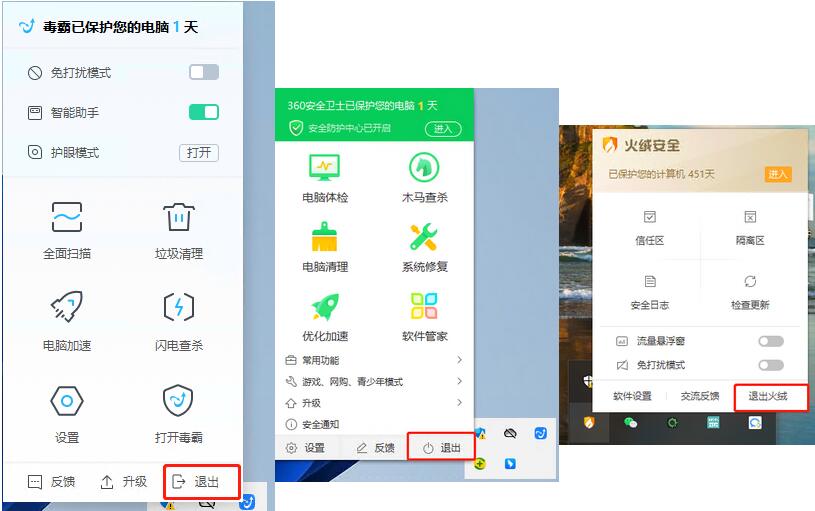
可能原因:被杀毒软件拦截(火绒、360、金山毒霸等)。
解决方法:
1、如果安装以下杀毒软件,先退出。
2、再双击希沃白板5安装包进行安装。
安装或者打开软件异常怎么办?
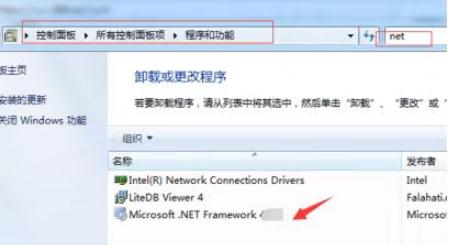
EN5依赖于微软的.NETFramework运行库。安装EN5时会提示并安装.NETFramework4.5或更高版本的运行库。若您电脑中.NETFramework运行库缺失,异常或者版本过低,打开EN5软件时,可能会出现光标显示忙碌并且无法启动,显示Nsishelper已停止工作,提示程序错误、提示“net初始化错误”,软件出现闪退或停止响应等异常情况。请尝试通过卸载程序列表中的低版本或者已损坏的.NETFramework运行库后,重新安装最新版EN5进行修复。
如图在电脑的控制面板的卸载程序中搜索Microsoft.NETFramework进行卸载。
EasiNote插入音视频文件跳出提示窗口“无法播放该文件,可能是播放机不支持该文件类型, 或是不支持用于压缩该文件的编解码器”?
安装解码器“K-Lite Mega Codec Pack”。
如果操作系统为XP,请升级Windows Media Player版本到11或以上,
EasiNote屏幕录制功能无法使用?
(1)先在“开始”->“所有程序”中查看“Windows Media”文件夹下是否“Windows Media Encoder”,如果没有则跳到第(3)步;
(2)“控制面板”->“程序和功能”中找到程序“Windows Media Encoder 9 Series”并将其卸载,重启电脑;
(3)依次安装软件安装目录下(默认为C:Program FilesEasiNote)Main文件夹中的WMEncoder.exe和windowsmedia9-kb929182-intl.exe(注意要依次安装)。
希沃白板5电脑版怎么设置自动播放ppt?
1. 打开希沃白板5软件,选择要设置的PPT。
2. 在PPT上选择需要设置的自动播放的页面。
3. 在菜单栏找到并点击“放映”选项。
4. 在放映选项下找到并点击“放映设置”。
5. 在设置放映方式窗口,勾选“自动播放”选项,并设置自动播放的间隔时间。
6. 点击“应用”并退出放映设置,然后保存PPT。
7. 在放映PPT时,将按照设置的时间间隔自动播放PPT。
希沃白板5电脑版特色
多设备同步:
支持电脑、平板、手机跨平台访问,教师可随时随地进行备课与授课。
学情数据采集:
自动记录学生课堂互动数据(如答题正确率、活动参与度),生成可视化报告。
家校互通功能:
教师可将课件、作业、课堂表现反馈推送至家长端,支持私信沟通与通知发布。
希沃白板5更新日志:
1.优化内容
2.细节更出众,bug去无踪
5119下载小编推荐:
小编保证,只要你用上了希沃白板5,如果不喜欢你过来打我!小编还为您准备了{recommendWords}