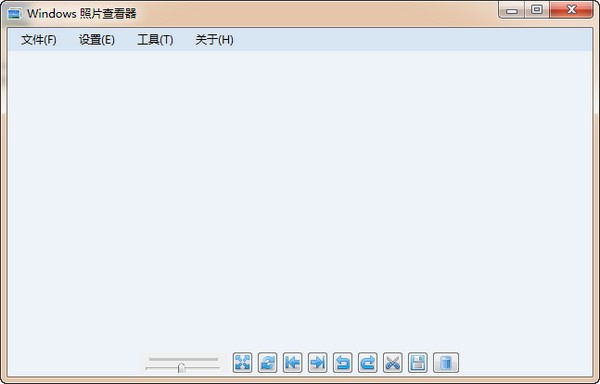

Windows图片查看器官方版是一款体积小巧、便捷实用的Windows操作系统内自带的看图软件,Windows图片查看器官方版便携纯净又无毒,Windows图片查看器最新版界面美观且操作简便使用这款软件可以让你感受原生Windows系统软件的便捷。喜欢Windows图片查看器的朋友快来5119下载站下载体验吧!
Windows图片查看器短评
Windows 图片查看器是 Windows 系统原生内置的经典看图工具,无需额外安装,启动响应迅速、系统资源占用极低,支持 JPG、PNG、BMP 等主流格式,具备缩放、旋转、打印与幻灯片播放基础功能。界面简洁无广告,操作逻辑直观,但格式兼容有限,无编辑处理能力,适配日常快速浏览需求。
Windows图片查看器适合人群
Windows 图片查看器适配三类人群:一是日常需快速浏览截图、素材的办公用户,原生工具开箱即用;二是低配老旧电脑用户,低资源占用保障运行流畅;三是偏好极简操作的中老年用户,逻辑简单易上手。
Windows图片查看器软件亮点
极速启动与流畅体验:相比需要等待数秒才能启动的现代应用,Windows图片查看器几乎瞬间打开,即使面对高分辨率图片也能保持流畅浏览,不会打断工作流程。
资源占用极低:作为系统内置组件,内存和CPU占用极小,老旧电脑也能流畅运行,是真正的轻量级图片浏览器。
操作直观便捷:支持鼠标滚轮缩放图片、按住左键拖动查看细节、方向键切换图片等符合直觉的操作方式,无需学习成本。
经典界面无干扰:界面简洁纯粹,无多余功能按钮和广告弹窗,专注于图片浏览本身,提供沉浸式看图体验。
幻灯片自动播放:支持一键开启幻灯片播放模式,自动全屏轮播文件夹内所有图片,方便照片展示和回顾。
系统级深度集成:与Windows资源管理器无缝衔接,右键菜单直接打开,支持设置为默认图片查看器,调用响应迅速。
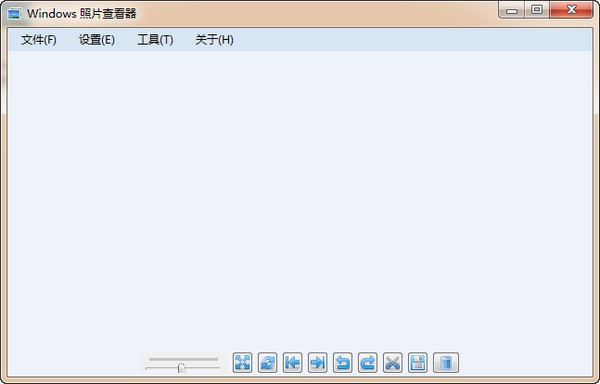
Windows图片查看器软件特色
原生系统组件:作为Windows系统原生自带工具,无需额外下载安装,系统安装后即可使用,与操作系统深度兼容。
基础编辑功能:支持图片的顺时针/逆时针旋转、实际大小适应、适合窗口显示等基础操作,满足日常简单处理需求。
打印直接输出:内置打印功能,可直接调用系统打印机进行图片打印,支持纸张尺寸选择和打印属性设置。
Windows图片查看器软件功能
多格式广泛支持:原生支持JPEG、PNG、BMP、GIF、TIFF、ICO等主流图片格式,覆盖日常绝大多数图片浏览场景。
EXIF信息展示:可查看图片的基本属性信息,包括文件路径、分辨率、大小等,标题栏直观显示关键参数。
前后版本兼容:在Windows 10/11中仍可通过注册表导入或修改默认应用设置重新启用经典版本,保留用户熟悉的操作习惯。
Windows图片查看器安装步骤
1、下载Windows图片查看器软件,获得一个压缩包,对其进行解压,
2、得到这个exe文件,双击进入软件安装界面
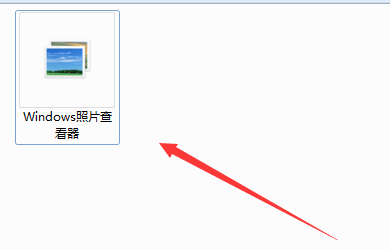
3、Windows图片查看器为绿色软件无需安装,打开直接使用
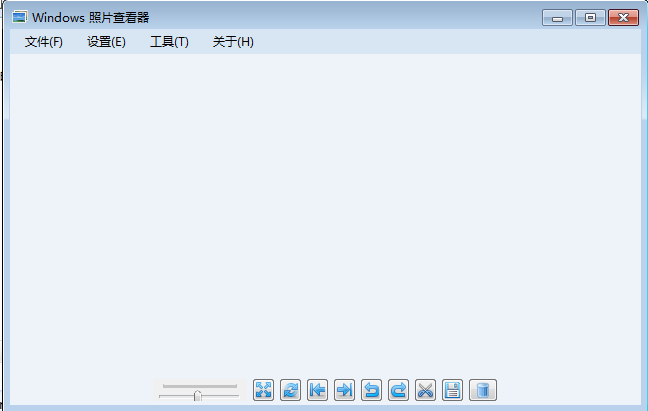
Windows图片查看器使用说明
快捷热键
1.恢复默认比例:键盘ESC键;
2.上一张图片:键盘左键;
3.下一张图片:键盘右键;
4.上移图片:键盘上键;
5.下一图片:键盘下键;
6.图片放大:小键盘加号键、鼠标滚轮后滑;
7.图片缩小:小键盘减号键、鼠标滚轮前滑;
8.删除:键盘Delete键;
9.复制:键盘Ctrl+C
Windows图片查看器常见问题
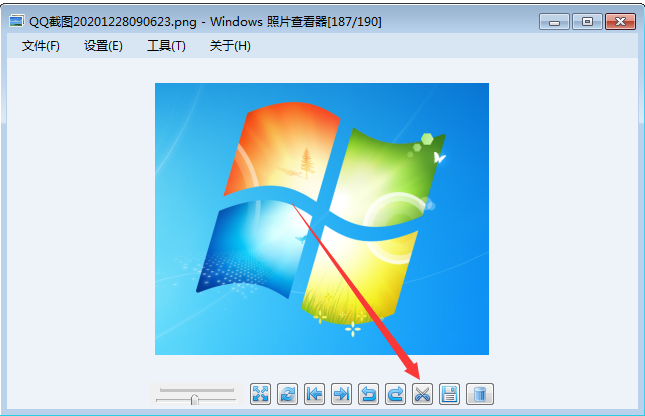
1、如何使用Windows图片查看器对图片进行剪裁?
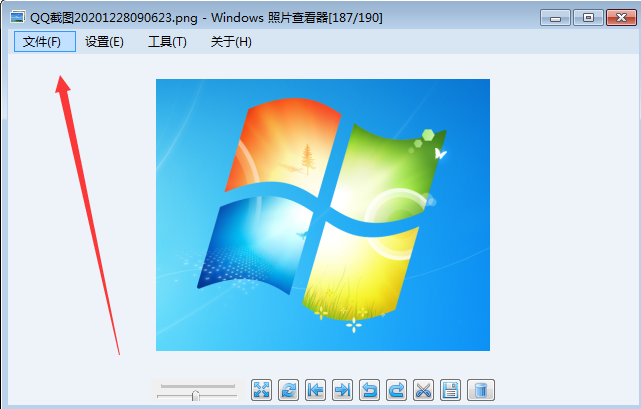
打开软件,点击文件,选择打开图片
点击如图所示位置进行剪裁即可
2. 打开方式中找不到“Windows照片查看器”?
Win10/11默认隐藏了经典照片查看器。通过修改注册表可恢复:Win+R输入regedit,定位到HKEY_LOCAL_MACHINESOFTWAREMicrosoftWindows Photo ViewerCapabilitiesFileAssociations,为.jpg、.png等格式新建字符串值,数值数据填PhotoViewer.FileAssoc.Tiff。
3. 提示“没有适当的权限访问该项目”如何解决?
右键图片→“属性”→“安全”,确保当前用户有读取权限。也可右键图片→“打开方式”→选择“Windows照片查看器”绕过此问题。若文件名为绿色,说明被EFS加密,需导入备份的密钥证书。
4. 提示“可用内存不足,无法显示此图片”?
手机拍摄的图片常含ICC颜色配置文件导致此问题。解决方法:控制面板→颜色管理→高级,将设备配置文件改为“Agfa:Swop Standard”,重新打开图片即可。
5. 提示“照片查看器不支持此文件格式”?
照片查看器不支持RAW、PSD等专业格式。可用“画图”打开该图片,另存为JPG或PNG格式后再用照片查看器打开。也可安装对应格式的解码器。
Windows图片查看器与IrfanView区别
部署属性不同。Windows 图片查看器为系统原生组件,无需下载安装即可启用;IrfanView 为第三方免费工具,需手动安装,可通过插件拓展功能。
格式兼容不同。Windows 图片查看器仅支持主流位图格式,无法兼容 RAW、WebP 等新型格式;IrfanView 支持上百种格式,冷门与专业格式也可覆盖。
功能深度不同。Windows 图片查看器仅保留基础看图操作,无图片处理能力;IrfanView 附带批量格式转换、基础调色、重命名等实用工具。
Windows图片查看器更新日志
1.将bug扫地出门进行到底
2.有史以来最稳定版本
5119下载小编推荐:
Windows图片查看器是一款不错的看图软件软件,感兴趣的同学快下载使用吧,相信你一定会喜欢上的。{recommendWords}也是不错的软件,推荐同学们下载使用。