










NVIDIA控制面板是新一代NVIDIA硬件控制应用,为用户提供全面的显卡设置与图形优化管理功能。软件支持3D图形参数调节、显示器分辨率与多屏排列配置、PhysX物理引擎切换及GPU功耗调控等核心特性。通过直观的操作界面,帮助游戏玩家和专业用户充分释放硬件性能,喜欢NVIDIA控制面板的朋友快来5119下载站下载体验吧!
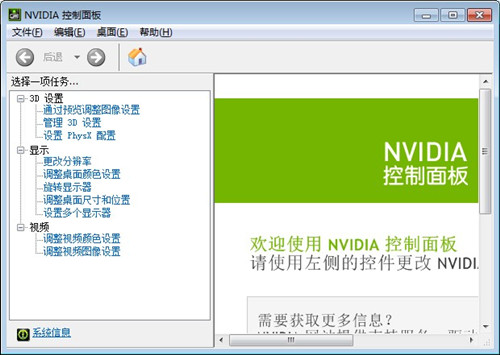
NVIDIA控制面板软件特色
界面与操作
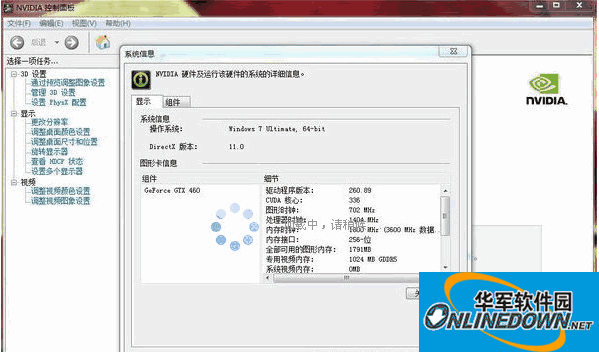
界面设计:NVIDIA控制面板界面直观、便捷,包含主任务窗格、导航树、菜单栏和工具栏四个功能区域。
操作方式:用户可以通过桌面右键菜单、系统托盘图标、Windows搜索、控制面板等多种方式打开NVIDIA控制面板。
兼容性与稳定性
兼容性:NVIDIA控制面板支持所有NVIDIA产品,确保跨平台兼容性。
稳定性:基于NVIDIA统一驱动架构(UDA)设计,确保稳定性和强大的处理能力。
更新与支持
更新机制:NVIDIA会定期发布驱动程序更新,修复漏洞并提升性能。用户可以通过NVIDIA官网或相关软件(如GeForce Experience)获取最新驱动。
技术支持:NVIDIA提供全面的技术支持服务,帮助用户解决在使用过程中遇到的问题。
NVIDIA控制面板功能特点
动态分辨率与刷新率调整:
在“更改分辨率”中,用户可以查看并设置显示器支持的最高刷新率,带来肉眼可见的流畅感。
支持高动态范围(HDR)色彩模式,提升画面色彩深度和对比度,使画面更加逼真。
视频颜色与图像增强:
在“调整视频颜色设置”中,用户可以通过颜色增强与动态对比度调节,让在线视频和本地影片色彩更丰富、暗部细节更清晰,获得接近影院级的观感。
支持“PureVideo”技术,对视频画面的色彩进行微调,优化边缘增强和减少噪音,提升视频播放质量。
多显示器管理:
支持多重显示与混合输出功能,用户可以通过连接多个显示器或投影仪等设备,实现多屏显示和混合输出等功能,以满足不同的应用需求。
提供灵活的显示器布局管理,包括扩展桌面、复制画面等,兼顾办公效率与沉浸式游戏环境。
NVIDIA控制面板使用方法
1、下载本站这里提供的最新版本nvidia控制面板;
2、双击exe文件依提示安装,nvidia控制面板将自动安装好;
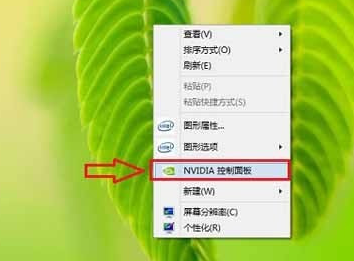
3、安装完成后,在电脑桌面空白处,点击鼠标右键,然后选择进入"nvidia控制面板",如下图所示:
4、之后就进入了英伟达显卡设置界面了,如下图所示:
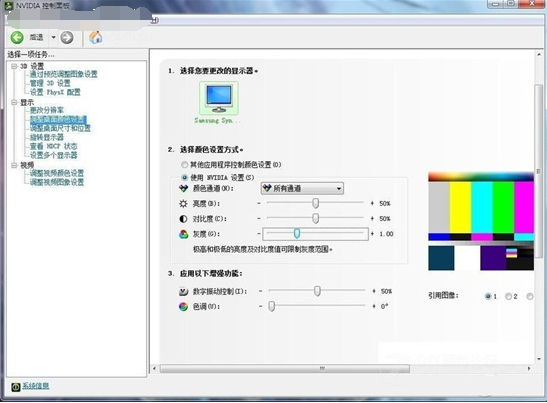
注:如果在桌面右键中找不到“nvidia控制面板”,则可能是您电脑并未是N卡,而是集成显卡或者A卡,另外也可能是驱动版本过度,升级驱动即可找到。
5、用户可以根据需要,设置多媒体、应用和显示管理等功能。
NVIDIA控制面板支持型号
1. 旧版控制面板(截至 2025 年)
消费级显卡:GeForce 8/9/100/200/300/400/500/600/700/Titan 系列(如 GTX 1080、RTX 2080)。
专业显卡:Quadro P 系列、RTX A 系列(如 Quadro RTX 5000)。
笔记本显卡:GeForce MX 系列、GTX 16/RTX 20/30 系列移动版。
2. NVIDIA App(2025 年起)
消费级显卡:GeForce RTX 40/50 系列(如 RTX 4090、RTX 5090),支持 DLSS 4 及 Blackwell 架构新特性。
专业显卡:RTX 6000 Ada Generation 及以上,支持 NVIDIA Studio 驱动优化。
笔记本显卡:RTX 40/50 系列移动版,支持 Advanced Optimus 技术(如动态显示切换)。
NVIDIA控制面板常见问题
nvidia控制面板在哪?
1、打开控制面板。
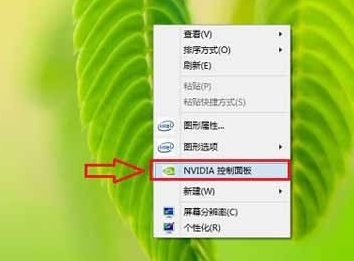
2、在打开的窗口右上角的“查看方式”选择大图标。然后就可以找到“NVIDIA控制面板”。
3、打开“NVIDIA控制面板”后在窗口的左上方点击“桌面”然后把“添加桌面上下文菜单”勾选上。这样以后就可以在桌面的空白处鼠标右键就能找到。
nvidia控制面板打不开怎么办?
控制面板打不开解决办法如下:
1、 首先大家可以在添加删除程序里面完整卸载原有nvidia驱动程序,并在nvidia官网下载相应的驱动,安装完成后再重启电脑试试。
2、 其次大家可以尝试依次打开控制面板→管理工具→服务,并找到NVIDIA Driver Helper Service和NVIDIA Update Service Daemon两个选项,然后将他们的启动类型先改成手动,接着点启动。然后又再改为自动,服务状态同样都改成启动。进行设置后,再尝试看能否打开nvidia控制面板。
3、 这里还可以看下msconfig系统配置里面的启动选项里有没跟NVIDIA相关的选项的,有的话就打上勾,接着再重新打开试试。
以上就是关于nvidia控制面板打不开解决办法,不建议大家不分情况就把显卡驱动更新到最新版本,因为有些最新显卡驱动对于一些显卡并不是最合适的,只有选择相匹配的显卡驱动才是最好的。
如何打开 NVIDIA 控制面板
快捷方式:在桌面空白处右键单击,在弹出菜单中选择 “NVIDIA 控制面板”。
开始菜单:点击 “开始” 菜单,在搜索框输入 “NVIDIA 控制面板”,点击搜索结果打开。
任务栏搜索:在任务栏搜索框输入 “NVIDIA 控制面板”,点击打开。
如何设置 NVIDIA 控制面板使性能最佳
3D 设置:
全局设置:选择 “高性能 NVIDIA 处理器”。
垂直同步:设置为 “关”,可避免帧数被限制。
三重缓冲:若垂直同步关闭,此选项无意义;若开启垂直同步,可按需开启。
各向异性过滤:调至最高(如 16x),提升纹理质量。
平滑处理 - 模式:选择 “应用程序控制的”,让程序自身决定抗锯齿设置。
电源管理模式:选 “最高性能优先”。
CUDA 设置:若有专业软件使用 CUDA 加速,可按需分配 GPU 资源给对应软件。
如何设置 NVIDIA 控制面板让游戏体验最佳
3D 设置:
程序设置:找到对应游戏,选择 “高性能 NVIDIA 处理器”。
垂直同步:根据游戏情况选择,追求极致帧数可关闭;追求画面稳定无撕裂,可开启。
抗锯齿:根据显卡性能和游戏需求设置,如 SMAA、FXAA 等。
纹理过滤质量:设为 “高性能”,保证游戏流畅。
低延迟模式:开启可减少游戏输入延迟。
电源管理模式:选 “最高性能优先”。
图像设置:可适当调整亮度、对比度等参数,提升视觉效果。
NVIDIA 控制面板如何设置
可根据个人需求设置,基本步骤如下:
选择设置类型:在控制面板左侧导航栏选择 “3D 设置”“显示”“视频” 等不同类别。
进行具体设置:以 “3D 设置” 为例,可在 “全局设置” 或 “程序设置” 中调整各项参数。若在 “程序设置”,需先添加要设置的程序,再调整参数。
保存设置:完成设置后,点击 “应用” 保存。
NVIDIA 控制面板如何恢复默认设置
在 NVIDIA 控制面板中,点击左上角 “管理 3D 设置”。
在右侧窗口找到 “恢复默认值” 按钮,点击后会弹出确认提示框。
点击 “是”,即可将所有设置恢复到默认状态。
NVIDIA控制面板更新日志
1:优化了性能
2:解决bug问题我们是认真的
5119下载小编推荐:
童鞋们,NVIDIA控制面板驱动程序绝对能满足亲们的需求,从软件界面到软件功能,绝对让人眼前一亮,欢迎大家前来下载使用!本站还有类似软件{recommendWords}!