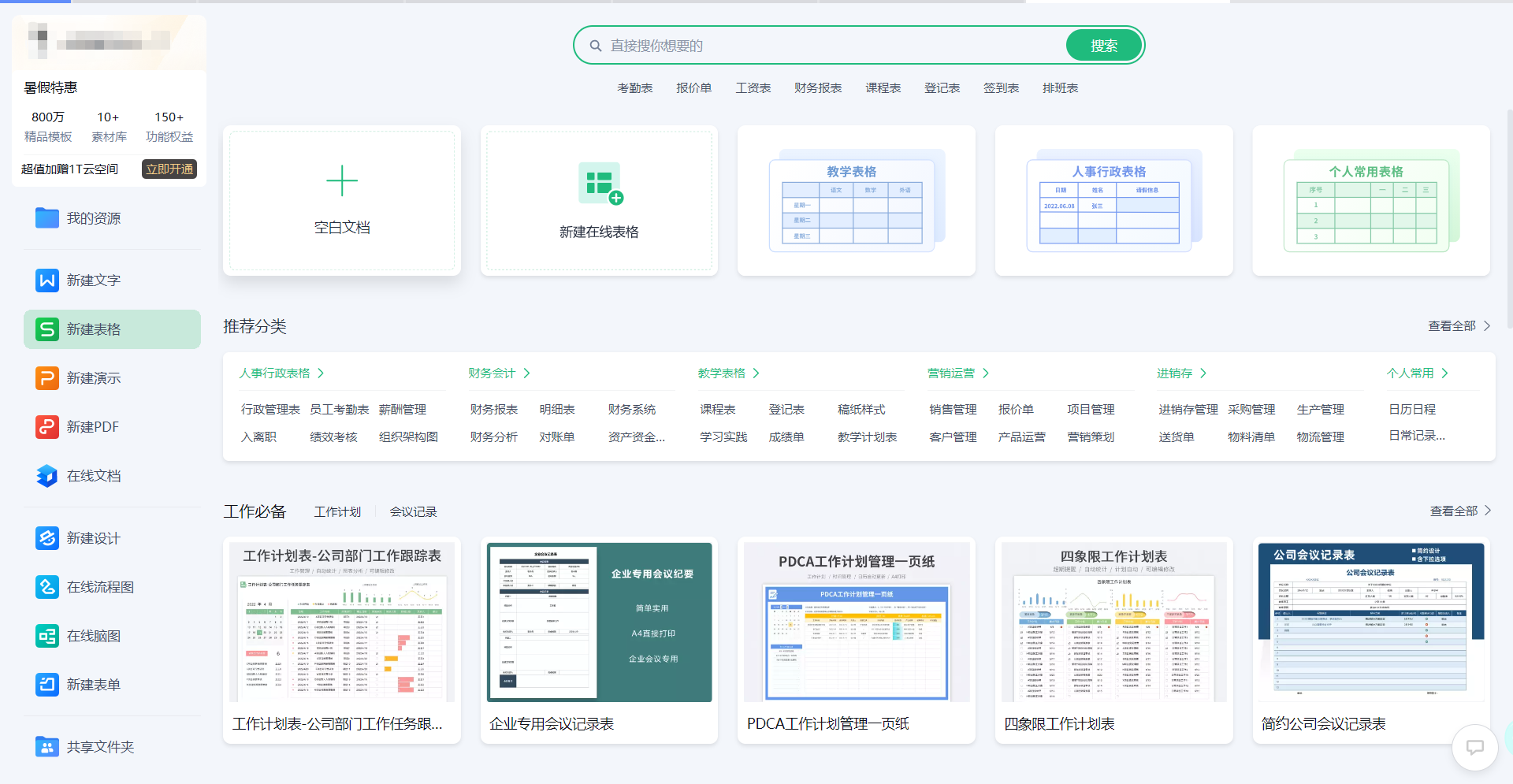











WPS Office 2019是由金山办公推出的一款经典办公套件,包含文字、表格、演示三大核心组件,全面兼容微软Office格式标准,支持Windows、Mac、Linux及移动端跨平台使用,以稳定流畅的性能和丰富的本土化功能,为个人用户和企业办公提供高效可靠的文档处理解决方案。喜欢WPS Office 2019的朋友快来5119下载站下载体验吧!
WPS Office 2019短评
WPS Office 2019 官方版整合文字、表格、演示与 PDF 编辑组件,统一入口单程序管理,启动快、内存占用低,适配老旧电脑。内置海量中文模板,基础功能免费,首次原生集成 PDF 编辑器支持 OCR 识别。免费版弹窗广告较多,高级功能需会员,复杂宏与专业排版稳定性略逊,日常办公性价比高。
WPS Office 2019适用人群
适合在校学生完成论文、课程 PPT 制作;中小企业行政人员处理报表与合同;个体商户整理台账与简易宣传材料,免费基础功能可满足日常办公需求。

WPS Office 2019软件亮点
全面兼容DOCX、XLSX、PPTX等主流格式,文档打开与编辑无缝衔接,确保跨平台协作零障碍
内置海量精美模板资源,涵盖简历、报告、财务报表、教学课件等常用场景,即选即用
支持多人在线实时协作编辑,团队成员可同步修改文档,大幅提升办公效率
提供PDF转换、合并、拆分、签名等一站式处理功能,无需额外安装专业软件
云端文档自动同步与备份,支持多端登录,随时随地访问和编辑重要文件
WPS Office 2019软件特色
体积轻量,安装包小巧,启动速度快,对系统资源占用低,老旧电脑也能流畅运行
界面采用现代化Ribbon设计,支持自定义皮肤与界面布局,符合用户操作习惯
强大的中文排版优化能力,针对中文文档的段落、字体、标点等提供精细化处理
支持宏命令与VBA脚本,满足高级用户的自动化办公与二次开发需求
提供丰富的插件扩展生态,可根据不同行业需求灵活扩展功能模块
WPS Office 2019软件功能
三端协同:Windows/Mac/Linux 全平台适配,文档多端实时同步,支持 100 个历史版本回溯。
AI 增强功能:智能校对、语音输入、AI 生成 PPT,数据透视表与动态图表一键分析。
PDF 深度处理:支持编辑、OCR 扫描、权限加密(禁止打印 / 复制),适配高分屏阅读。
云协作:多人实时编辑、评论 @提醒、微信 / QQ 安全分享(可设有效期)。
模板资源库:800 万 + 稻壳模板、500 万 + 免费素材,覆盖办公全场景。
兼容优化:99% 兼容微软 Office 格式,VBA 宏、公式图表无乱码转换。
WPS Office 2019安装步骤
1、从5119下载站下载WPS Office 2019的最新安装包,得到“WPS2019.exe”,这就是安装文件。

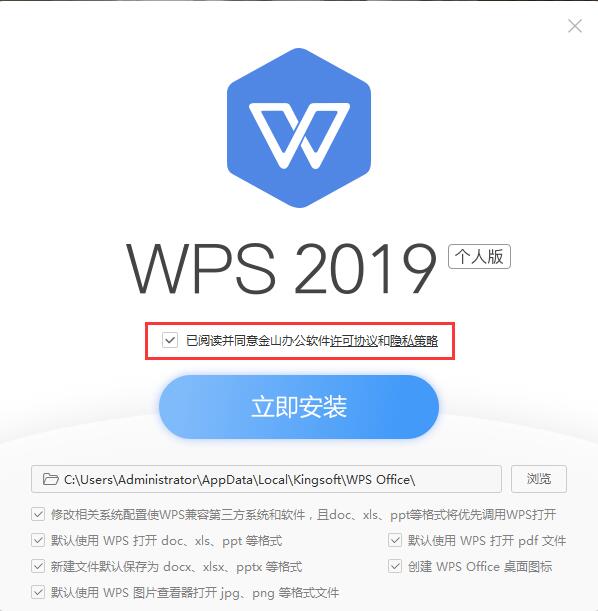
2、双击打开“WPS2019.exe”,可以看到安装界面,首先先阅读并在“已阅读并同意......”的前面打勾,然后再点击“浏览”按钮,选择除C盘的目录作为安装位置,然后根据用户自己的需求把下方一些选项打勾,设置完这些后点击“立即安装”。
3、之后就会出现“正在安装11%”的界面,等待读条到达100,需要等待一段时间。

4、当出现下图所示的情况时,就证明WPS Office 2019已经安装好了,点击“开始探索”使用吧。

WPS Office 2019使用方法
1、从5119下载站下载WPS Office 2019安装完后,双击打开桌面上图标,会弹出下图,分为个人版用户和会员/商业版用户,个人版用户就点击“免费使用”按钮,会员/商业版用户可以点击“畅享高效办公体验”按钮,小编这里选择免费使用。

2、之后会弹出微信登录窗口,用户需要使用手机上的微信扫一扫二维码进行登录,登录之后可以使用软件的全部功能,当然也可以不用登录,点击右上角的X。

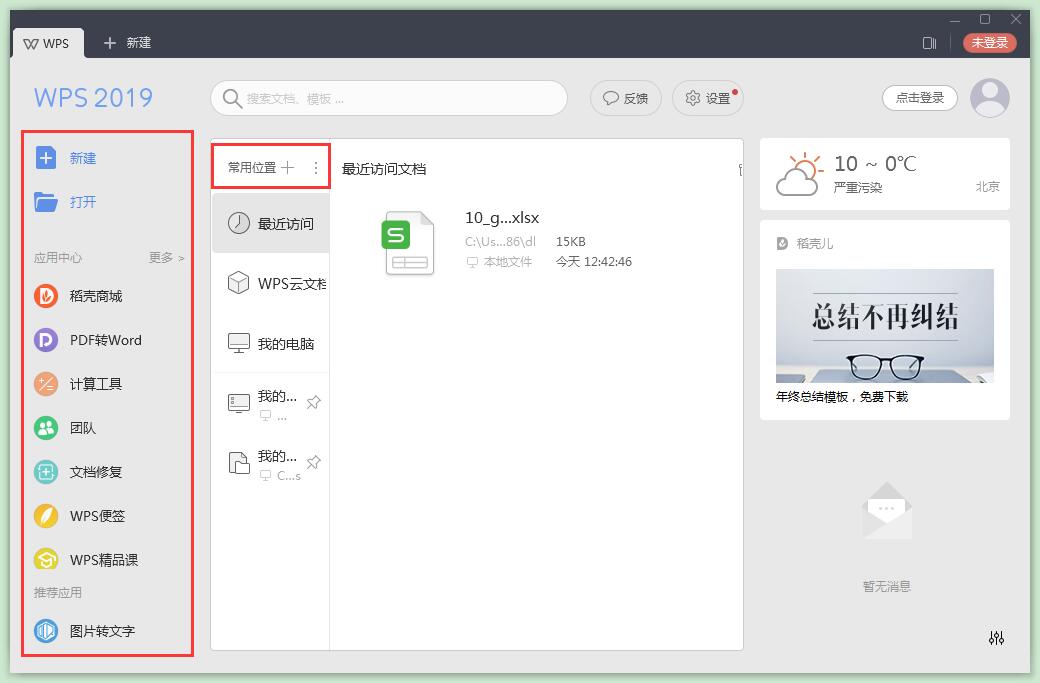
3、接下来WPS Office 2019的主界面就出现了,最左侧栏目是WPS Office 2019的应用中心,用户需要时可以点击下载使用。中间则显示的是用户最近访问的文档和常用的位置,右侧显示的是当前城市的天气情况和最近的消息栏目。
4、点击“新建”按钮,会出现下图,点击“我的”按钮,显示的是用户以前使用过的模板和一些资料,但是是需要登录之后才能查看。

5、点击“文字”选项,显示的就是以前版本的world文档,左侧栏是一些品类专区,点击“新建空白文档”可以新建一个空白的文档,也可以点击其他模板文档进行使用。

6、点击“表格”选项,显示的则是以往版本的Excel表格,左侧栏是一些品类专区,点击“新建空白文档”可以新建一个空白的表格,也可以点击其他模板文档进行使用。

7、点击“演示”选项,显示的则是PPT板块,左侧栏目依旧是一些ppt的品类专区,点击“新建空白文档”新建一个空白的PPT,也可以点击其他模板进行使用。

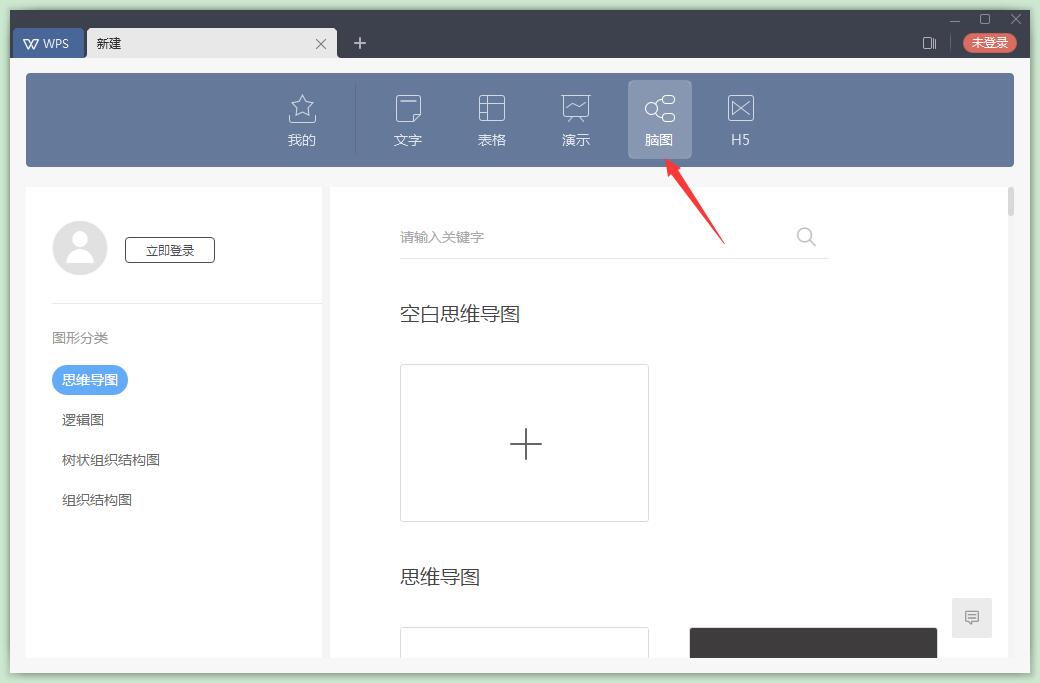
8、点击“脑图”选项,显示的则是思维导图设计栏目,但是需要用户登录,左侧栏是一些图形分类,点开下方可以分别查看其模板功能,也可以点击“+”新建空白的思维导图。
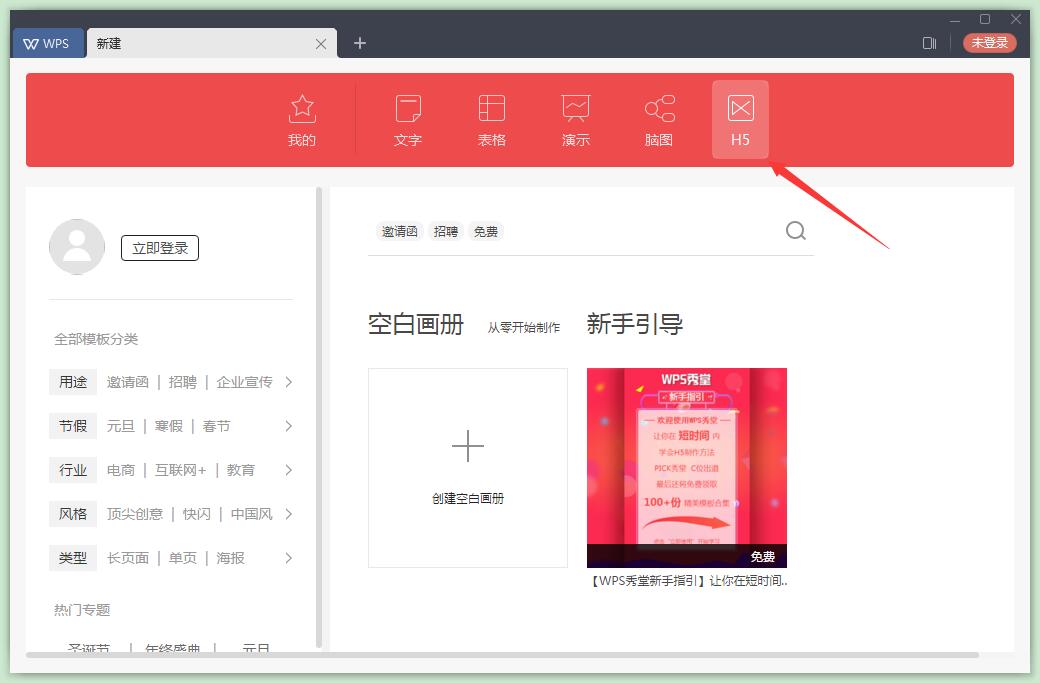
9、最后一个是“H5”,显示的制作H5的页面,左侧栏依旧是各种模板分类,用户需要登录后才可以使用,点击“创建空白的画册”可以新建一个空白的画册。
WPS Office 2019常见问题
1. WPS 2019在Win10安装失败怎么办?
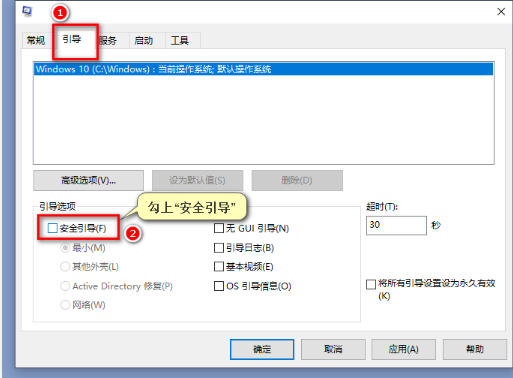
安全模式下安装。Win+R打开msconfig,进入“引导”勾选“安全引导”,重启进入安全模式安装WPS。安装后再按同样操作取消安全引导、正常启动即可。
2. 安装时提示缺少kvpvbsext64.dll怎么办?
使用金山毒霸电脑医生DLL修复工具一键修复;或手动下载匹配系统版本的kvpvbsext64.dll文件,64位系统放入C:WindowsSystem32目录。
3. WPS右键或打开方式里找不到WPS选项怎么办?
打开WPS安装目录utility文件夹,用记事本打开install.ini,将InstallPerUser=true改为false,保存后打开配置工具→高级→重置修复,再到兼容设置勾选“WPS Office兼容第三方软件和程序”。
4. 提示“不能启动此对象的源应用程序”怎么办?
点击开始→所有程序→WPS Office工具→配置工具→高级→兼容设置,勾选“WPS Office兼容第三方软件和程序”,确定后重启电脑即可。
5. WPS插件在系统中注册丢失怎么办?
通过配置工具高级界面→重置修复,点击“重新注册组件”,等待完成即可修复。若问题未解决,可使用程序组中的“修复安装”功能或重新安装应用。
WPS Office 2019与Microsoft Office 2019区别
收费模式:WPS 2019 基础功能免费带广告,会员解锁高级工具;Office 2019 为一次性买断,无广告,专业版定价高,适合预算充足用户。
硬件适配:WPS 2019 安装包小巧 (约 100MB),老旧电脑流畅运行;Office 2019 安装包超 2GB,对内存硬盘要求更高,低配机易卡顿。
功能侧重:WPS 2019 中文模板丰富,PDF 编辑便捷;Office 2019 宏编程、复杂数据运算与专业排版稳定性更强,适配深度办公。
WPS Office 2019更新日志
将bug扫地出门进行到底
优化用户反馈的问题,提升细节体验
5119下载小编推荐:
WPS Office 2019功能和官方出品的一样齐全,界面更加美观大方,设计更完善,不断满足用户的需求欢迎下载。感兴趣的还可以下载{recommendWords}