

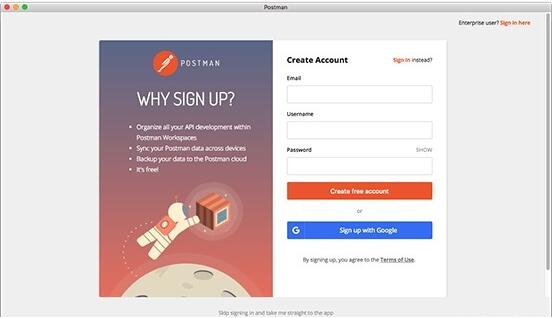
Postman for Mac官方版是一款专为Mac用户设计的网络调试工具,支持快速调节HTTP等传输请求。最新版提供功能强大的Web API与HTTP请求调试能力,可以发送任何类型的HTTP请求(GET、HEAD、POST、PUT等),并附带任意数量的参数与headers。喜欢Postman for Mac的朋友快来5119下载站下载体验吧!
Postman for Mac短评
Postman for Mac 官方版原生适配 Apple Silicon 与 Intel 芯片,支持通过 Homebrew 一键安装,完整保留接口调试、集合自动化测试、环境变量管理等核心能力,云端同步可跨设备衔接工作。但客户端内存占用偏高,长时间运行易增加设备功耗,新版强制登录账号,企业级协作与监控功能需订阅付费。
Postman for Mac适合人群
使用 Mac 设备的后端开发与测试工程师,依托原生客户端完成接口调试、自动化用例编写与回归验证。
苹果生态下的全栈、前端开发者,配合 Mac 开发环境快速联调接口,同步跨设备项目数据。
跨平台协作的研发团队,统一工具标准,在 Mac 系统下保持与 Windows 端一致的工作流程。
Postman for Mac软件亮点
原生 macOS 体验:针对 macOS 界面规范深度定制,支持深色模式、系统字体渲染和原生菜单栏集成,操作体验与系统浑然一体
Apple Silicon 原生支持:提供 M1/M2/M3 芯片原生版本,运行效率大幅提升,能耗显著降低,告别 Rosetta 转译性能损耗
Spotlight 快速启动:通过 macOS Spotlight 搜索直接定位并打开 Postman 集合或请求,无需手动翻找即可快速进入工作状态
Touch Bar 快捷操控:在支持 Touch Bar 的 MacBook 机型上,提供请求发送、环境切换、收藏标记等快捷操作入口
iCloud 与系统同步:支持通过 iCloud 备份关键配置,与 macOS 钥匙串整合管理 API 认证信息,安全便捷
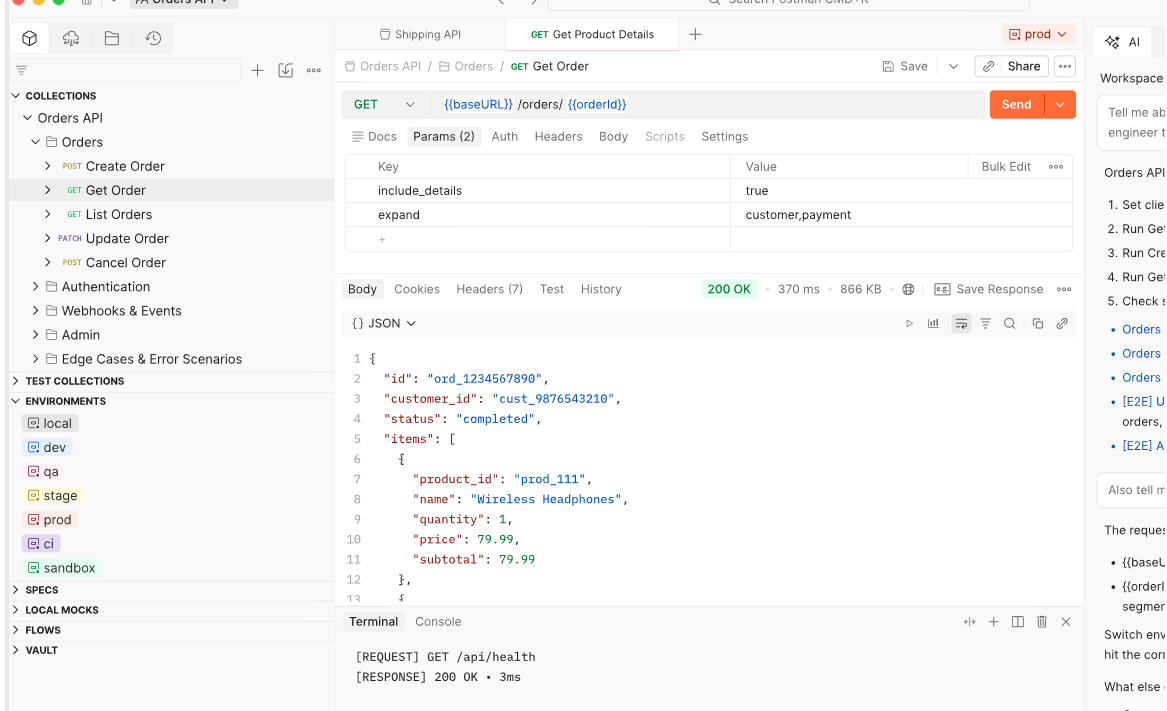
多环境快速切换:支持开发、测试、生产等多套环境配置一键切换,避免手动修改接口地址和参数
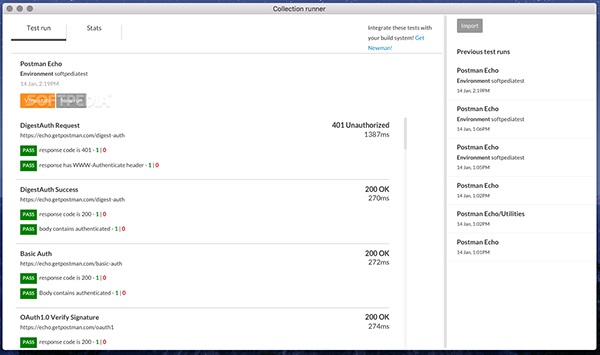
自动化测试引擎:内置强大的测试脚本功能,支持 JavaScript 编写断言,实现接口自动化验证
Postman for Mac软件功能
团队协作功能:
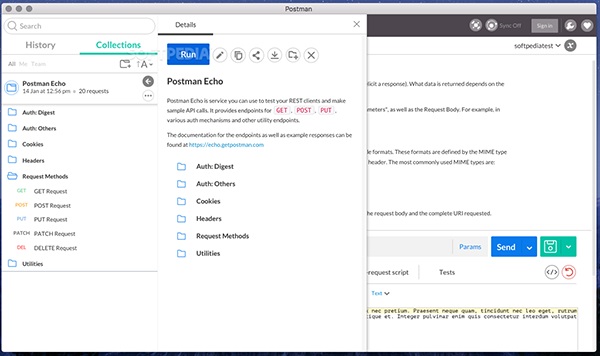
支持创建团队空间,方便团队成员共享 API 请求集合、环境变量等资源。
支持权限管理,确保团队成员只能访问其有权访问的资源。
CI/CD 集成:
支持与 Jenkins、Travis CI 等持续集成工具集成,实现自动化 API 测试。
提供 Newman 命令行工具,方便在 CI/CD 流程中运行 Postman 集合。
第三方服务集成:
支持与 Slack、Microsoft Teams 等团队协作工具集成,实时通知测试结果。
支持与 Jira、Trello 等项目管理工具集成,方便跟踪测试进度和问题。
Postman for Mac软件特色
监控功能:
支持对 API 进行定期监控,检查其可用性和性能。
支持设置监控频率、告警阈值等参数,确保 API 稳定运行。
Mock 服务:
支持创建 Mock 服务器,模拟外部服务或组件的行为。
允许在没有真实服务器的情况下进行前端开发和测试。
代码生成与同步:
支持将请求生成多种语言的代码(如 Python、Java、JavaScript 等),方便在不同开发环境中使用。
支持代码同步与分支管理,方便团队协作开发。
Postman for Mac常见问题
1. Postman 卡在加载界面无法进入主界面?
本地缓存损坏或扩展冲突导致。强制退出应用后,打开终端执行 pkill -fi Postman 杀死所有进程。若仍无效,删除 ~/Library/Application Support/Postman 下的 IndexedDB 和 CacheStorage 文件夹。
2. Postman 打开后黑屏或花屏?
GPU 渲染与 Mac 显卡驱动不兼容。点击菜单栏 Postman → Hardware Acceleration,取消勾选禁用硬件加速。重启应用后通常可恢复正常显示。
3. 提示“Could not get the lock, quitting”?
有 Postman 实例未完全退出导致锁文件冲突。打开活动监视器,强制结束所有 Postman 相关进程,或在终端执行 pkill -fi Postman 后重新启动。
4. 安装后双击图标无反应/图标在 Dock 中一直跳动?
应用文件损坏或权限问题,重新下载最新版本。若使用第三方解压工具,改用 Mac 默认归档实用工具解压。M1/M2 Mac 需下载 Apple 芯片专用版本。
5. 更新后无法启动或提示版本不兼容?
新版 Postman 可能不再支持旧版 macOS。从官网下载与系统兼容的历史版本,或在 Settings → Update 中关闭自动更新。若被公司策略限制,联系 IT 部门处理。
Postman for Mac软件与RapidAPI for Mac区别
平台属性不同:Postman for Mac 是跨平台工具的 Mac 端版本,功能与 Windows、Linux 端完全对齐;Paw 为 Mac 原生专属工具,深度适配系统交互,启动速度与资源优化表现更优。
功能侧重不同:Postman 主打团队协作与全流程 API 管理,监控、集合同步能力完善;Paw 侧重单人深度调试,多语言代码生成、动态值计算等开发辅助能力更强。
付费规则不同:Postman 采用订阅制,免费版可满足个人基础使用需求;Paw 个人核心功能完全免费,团队协作需订阅,也支持一次性买断永久授权。
{mac1}
Postman for Mac更新日志
1:全新界面,清爽,简单,高效
2:性能越来越好
5119下载小编推荐:
在您使用Postman for Mac之后,我想您可能还会需要{recommendWords}等软件,快来{zhandian}下载使用吧!