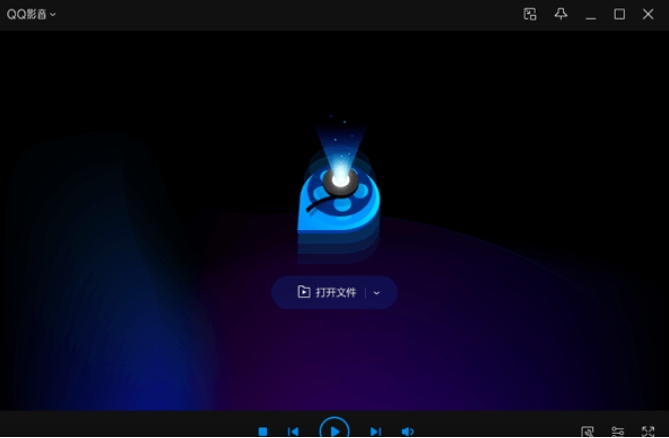











QQ影音播放器是腾讯公司推出的一款本地播放器,它又快又流畅,让用户拥有五星级的试听享受。QQ影音播放器的下载速度也是很快的,而且播放也很流畅,有干净纯粹的观影播放体验。QQ影音播放器没有任何广告界面。而且全面升级,而且支持的播放格式也是很多的。喜欢QQ影音的朋友快来5119下载站下载体验吧!

QQ影音短评
QQ 影音是腾讯少有的 "零广告、零后台" 良心软件,轻量高效的特点让它成为本地播放首选。启动速度快如闪电,全格式支持无需额外转码,硬件加速让高清视频流畅播放。内置的 GIF 制作、视频截取等工具实用便捷,界面简洁无干扰。虽久未更新且暂停官方下载,但经典版本仍能满足日常播放需求,对低配电脑用户尤为友好。
QQ影音适用人群
普通家庭用户:界面简洁易上手,无广告干扰,适合日常观影、追剧、听音乐
低配电脑用户:轻量设计占用资源少,老电脑也能流畅播放高清视频,解决硬件性能不足问题
内容创作者:内置视频截取、GIF 制作等工具,可快速处理素材,适合自媒体、短视频创作者
QQ影音软件说明
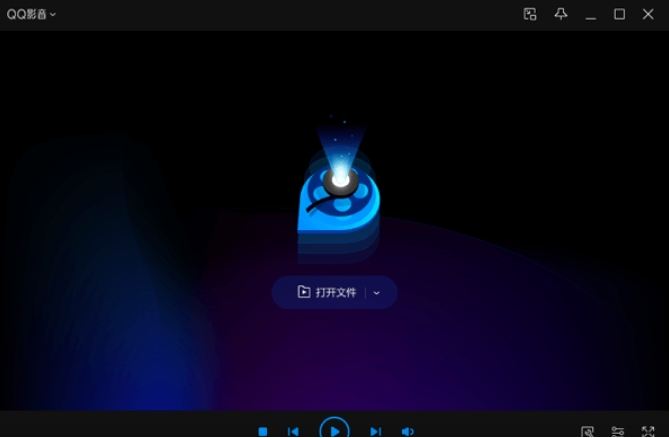
QQ影音播放器首创轻量级多播放内核技术,深入挖掘和发挥新一代显卡的硬件加速能力,软件追求更小、更快、更流畅,同时还支持任何格式影片和音乐文件,QQ影音播放器让您在没有任何插件和广告的专属空间里,真正拥有五星级的视听享受!
QQ影音播放器迷你版本和标准版的区别:迷你版本只具备播放功能,不支持转换和视频压缩功能。
QQ影音软件特色
全格式兼容:支持 Flash、RM、MPEG、AVI、WMV、DVD、3D 等所有主流影音格式,无需额外安装解码器
轻量高效:安装包仅 30MB 左右,CPU 占用率低,启动速度快,老电脑也能流畅运行
无广告无插件:提供纯粹干净的观影体验,无任何弹窗广告和后台程序
硬件加速:深度优化显卡硬件加速,高清视频播放更流畅,功耗更低
多功能集成:内置视频截取、GIF 制作、格式转换等实用工具,满足多样化需求
QQ影音软件功能
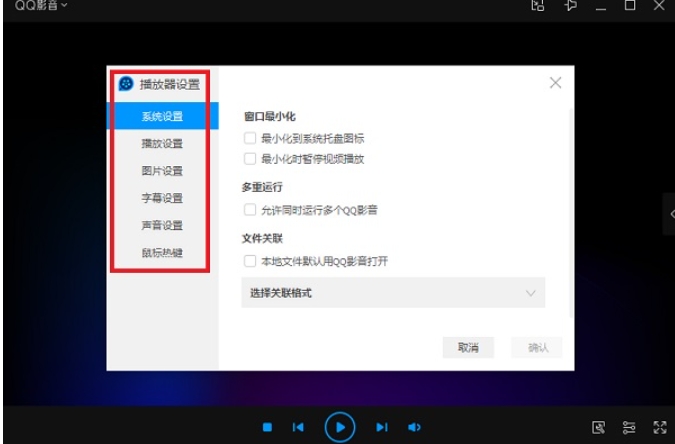
基础播放:支持倍速播放、循环播放、音量增益、声道切换等基础控制
画面调节:亮度、对比度、饱和度、色调等参数自定义调节,支持视频均衡器
字幕功能:自动匹配字幕、字幕样式调整、字幕同步、多语言字幕切换
媒体管理:本地文件扫描、播放列表创建、文件分类管理
高级工具:视频截取、合并、转码;音频提取;GIF 动图制作;截图保存
3D 播放:支持多种 3D 格式,可切换 3D 模式,适配不同显示设备
快捷键操作:丰富的快捷键支持,提升操作效率
QQ影音常见问题
QQ 影音怎么转换 mp3 格式
打开视频文件后,点击右上角「工具箱」(扳手图标)→「压缩转码」。
在弹出窗口中,「输出格式」选择「音频」→「MP3」,设置「比特率」(如 128kbps)和「采样率」(44100Hz)。
点击「输出路径」选择保存位置,最后点击「开始」,完成后在目标文件夹找到 MP3 文件。
批量转换:点击「添加文件」多选视频,重复步骤 2-3 即可批量生成 MP3。
QQ 影音怎么设置播放列表
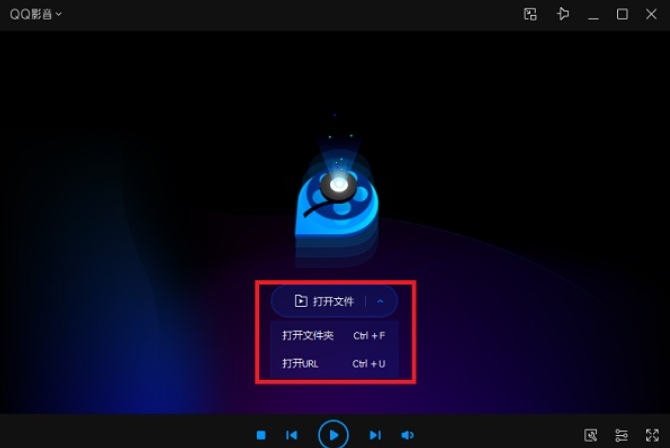
创建列表:点击左上角「打开」→「添加文件 / 文件夹」,选中的文件会自动加入右侧播放列表;也可直接拖拽文件到播放列表区域。
调整顺序:在播放列表中,长按文件条目上下拖动,可改变播放顺序;右键点击文件,选择「删除」或「置顶」进行管理。
保存列表:点击播放列表右上角「菜单」(三条横线)→「保存列表」,选择路径保存为.m3u 格式;下次打开时点击「加载列表」即可恢复。
QQ 影音怎么放大画面
快捷键放大:播放时按 Ctrl+加号(+) 逐步放大画面,按 Ctrl+减号(-) 缩小,按 Ctrl+0 恢复原始尺寸。
全屏放大:点击播放界面右下角「全屏」按钮(方框图标),或按 F11 进入全屏模式;按 Esc 退出全屏。
比例缩放:右键点击画面→「画面」→「缩放」,选择「全屏适配」「原始比例」等,适配不同屏幕尺寸。
QQ 影音怎么循环播放
单曲循环:播放视频时,右键点击画面,选择「播放控制」→「循环模式」→「单曲循环」;或按快捷键 Ctrl+L 切换至单曲循环(屏幕会显示 “单曲循环” 提示)。
列表循环:添加多个文件到播放列表后,右键选择「循环模式」→「列表循环」,所有文件会按顺序重复播放。
AB 段重复:播放时按 Ctrl+A 标记起点,按 Ctrl+B 标记终点,画面会重复播放 A 到 B 的片段;按 Ctrl+C 取消 AB 循环。
QQ 影音怎么剪辑视频
打开视频后,点击「工具箱」→「视频剪辑」。
在剪辑窗口中,拖动进度条滑块选择「开始时间」和「结束时间」,或直接输入具体时间(如 00:01:20)。
点击「预览」确认片段,设置「输出格式」(如 MP4)和「保存路径」,最后点击「开始剪辑」。
多段剪辑:重复步骤 1-3 剪辑多个片段,剪辑完成后在目标文件夹找到拆分后的视频。
QQ 影音怎么设置从头播放
快捷键操作:播放时按 Ctrl+Home,画面会直接跳转到视频开头并开始播放。
进度条操作:拖动播放界面底部的进度条至最左侧(00:00:00 位置),松开后自动从头播放。
右键菜单:右键点击画面→「播放控制」→「从头播放」,直接回到视频起始位置。
QQ 影音怎么调整播放速度
快捷键调整:播放时按 Ctrl+上箭头 加快速度(最高 2 倍速),按 Ctrl+下箭头 减慢速度(最低 0.5 倍速),每按一次增减 0.1 倍速。
菜单选择:右键点击画面→「播放控制」→「播放速度」,直接选择预设速度(如 0.5x、1.2x、2.0x)。
精确调整:点击播放界面底部「速度」按钮(显示当前倍速的文字),在弹出的滑块中拖动,可精确设置 0.1-2.0 倍速。
QQ影音与VLC 播放器区别
开发背景与性质:QQ 影音是腾讯开发的闭源软件,主打轻量流畅;VLC 是开源跨平台播放器,由 VideoLAN 开发,强调兼容性与自定义能力
资源占用与启动速度:QQ 影音安装包更小(约 30MB),启动更快,CPU 占用更低;VLC 功能更全但体积稍大,启动速度略慢
功能侧重:QQ 影音集成更多实用工具(如 GIF 制作、视频转码),操作更简洁;VLC 支持更多高级功能(如流媒体、直播),自定义选项更丰富
更新与支持:QQ 影音已暂停官方更新;VLC 持续更新,支持 Windows、Mac、Linux 等全平台,社区支持更活跃
QQ影音更新日志
1.修复部分bug
2.优化了部分功能
5119下载小编推荐:
QQ影音这款软件的操作步骤是非常简单的,而且非常快速,因此用户可以放心使用。另外还推荐{recommendWords}等相关软件下载使用。