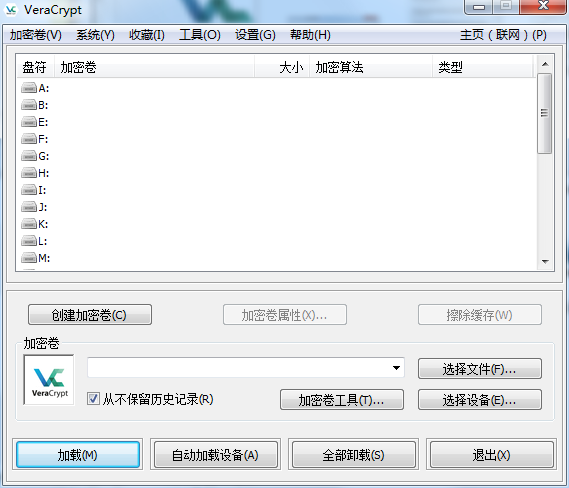

VeraCrypt 官方版是免费专业的磁盘分区加密工具,支持硬盘、U 盘、移动硬盘等各类存储设备分区加密,也可整机全盘加密保护数据安全。用户能够自主挑选心仪加密算法,自定义安全防护方案,还可快速创建全新专属加密分区,操作简单易用、加密强度高、隐私防护性强。开源免费无捆绑,安全稳定适配日常电脑隐私守护、移动数据加密需求,有效严防文件泄露,是保护磁盘私密数据的优质靠谱加密软件。

VeraCrypt(硬盘分区加密软件)功能介绍
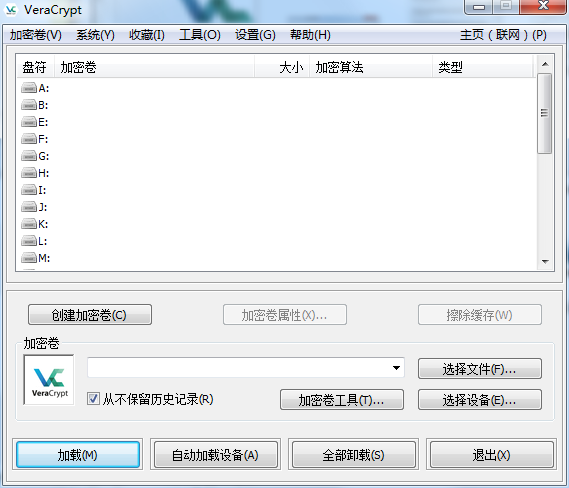
创建加密卷:
文件型加密卷:创建一个特殊的大文件(如 MySecret.vc),使用时像挂载一个虚拟磁盘。用户可以将敏感数据存储在这个文件中,并通过 VeraCrypt 进行加密保护。
分区/设备加密:直接加密整个 U 盘、移动硬盘或电脑的某个非系统分区。这可以确保存储在这些设备或分区上的数据得到全面保护。
系统全盘加密:加密整个 Windows 系统盘,开机即需密码,提供最高级别保护。这一功能类似于 BitLocker,但 VeraCrypt 是开源的,且提供了更多的加密选项和灵活性。
多重安全保障:
强密码支持:支持超长复杂密码,增加破解难度。
密钥文件:可将一个普通文件(如一张图片)作为“钥匙”,实现“密码+钥匙”双重认证。
隐写术(隐匿卷):可在同一个加密卷内,创建第二个完全隐藏的加密空间。即使被强迫交出密码,也能保护核心机密。
高性能与便利性:
实时加密/解密:文件在写入时自动加密,读取时自动解密,操作流畅无感。
便携模式:可在 U 盘上创建便携版,在未安装 VeraCrypt 的电脑上临时使用加密卷。
算法多样:支持 AES、Serpent、Twofish 等多种加密算法,可组合使用增强安全性。
VeraCrypt(硬盘分区加密软件)软件特色
极致安全:采用 AES 等军用级加密算法,理论上无法暴力破解。VeraCrypt 在系统和分区加密算法中增强了安全性,使其能够抵御新型暴力破解攻击。
完全开源:代码透明,经过全球安全专家反复审计,无后门。这确保了软件的安全性和可信度。
完全免费:个人与企业均可免费使用,无任何功能限制。这使得 VeraCrypt 成为了一个极具性价比的加密解决方案。
跨平台:支持 Windows、macOS、Linux 三大操作系统。这使得用户可以在不同的设备和操作系统上使用 VeraCrypt 来保护他们的数据。
VeraCrypt(硬盘分区加密软件)安装步骤
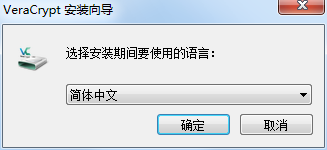
1、在5119下载站下载VeraCrypt(硬盘分区加密软件)官方版的压缩包,解压后,双击exe文件,选择安装语言简体中文,点击确定
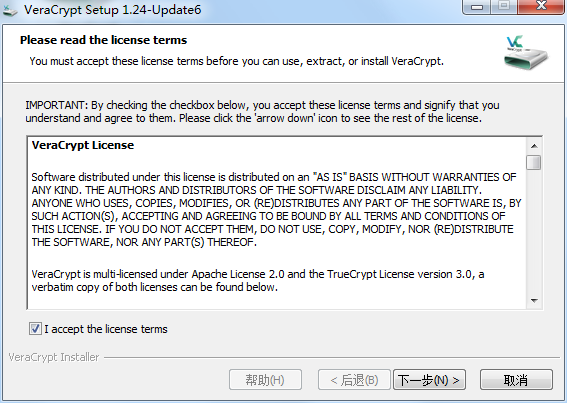
2、查看协议,选择i accept the license terms,点击下一步
3、选择向导模式,选择安装,点击下一步

4、设置软件安装位置,点击浏览可以修改默认在C盘的安装位置,建议大家选择安装在D盘,然后点击安装
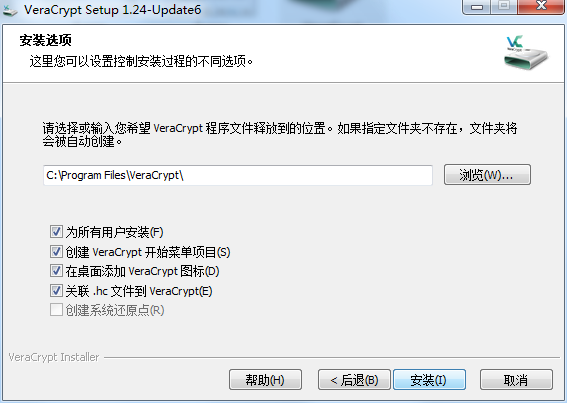
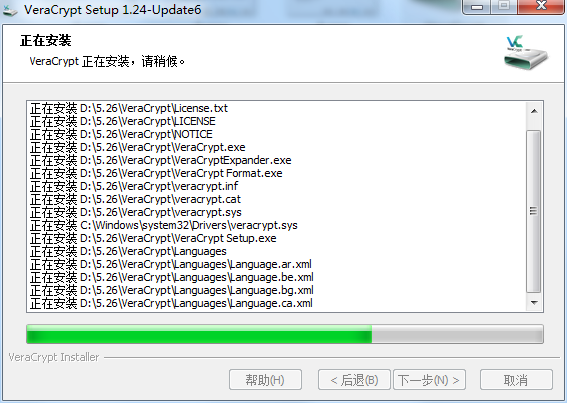
5、VeraCrypt(硬盘分区加密软件)官方版正在安装,我们耐心等待
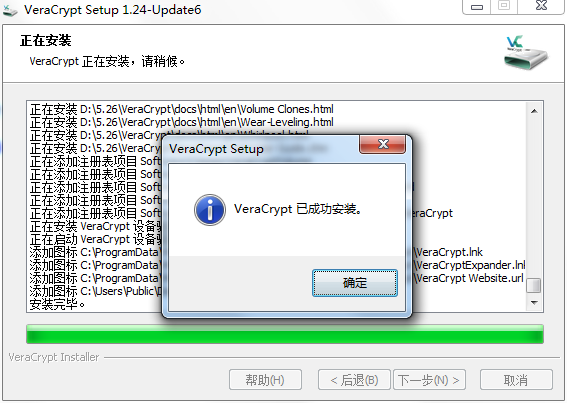
6、软件安装成功,点击确定
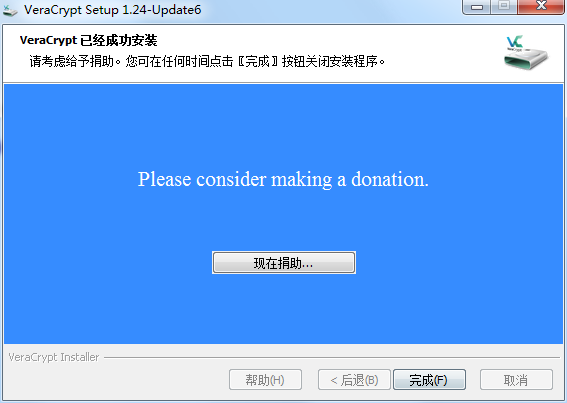
7、点击完成
VeraCrypt(硬盘分区加密软件)使用方法
步骤1:运行软件
步骤2:应出现VeraCrypt主窗口。单击创建卷(为清晰起见,用红色矩形标记)。

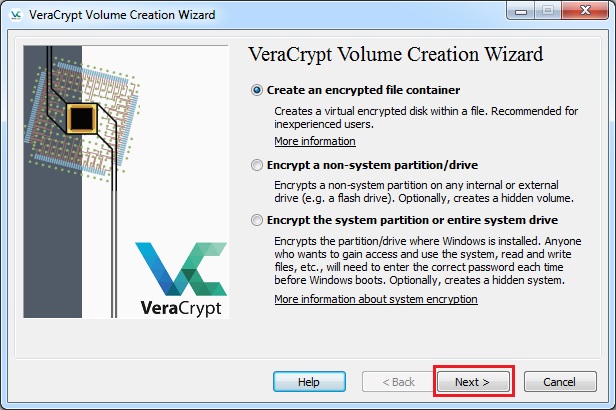
步骤3:应出现VeraCrypt卷创建向导窗口。
在此步骤中,您需要选择要创建VeraCrypt卷的位置。VeraCrypt卷可以位于分区或驱动器中的文件(也称为容器)中。在本教程中,我们将选择第一个选项并在文件中创建VeraCrypt卷。
由于该选项在默认情况下处于选中状态,您只需单击“下一步”。
注意:在以下步骤中,屏幕截图将只显示向导窗口的右侧部分。
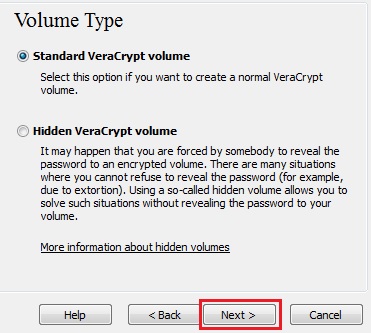
步骤4:在此步骤中,您需要选择是创建标准卷还是隐藏的VeraCrypt卷。在本教程中,我们将选择前一个选项并创建标准VeraCrypt卷。
由于该选项在默认情况下处于选中状态,您只需单击“下一步”。
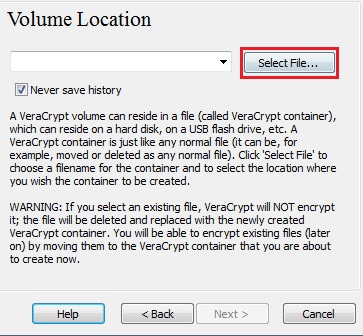
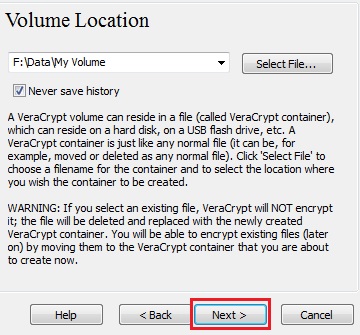
步骤5:在此步骤中,必须指定要创建VeraCrypt卷(文件容器)的位置。请注意,VeraCrypt容器就像任何普通文件一样。例如,它可以作为任何普通文件移动或删除。它还需要一个文件名,您将在下一步中选择该文件名。
单击“选择文件”。
标准的Windows文件选择器应该出现(VeraCrypt卷创建向导的窗口在后台保持打开状态)。
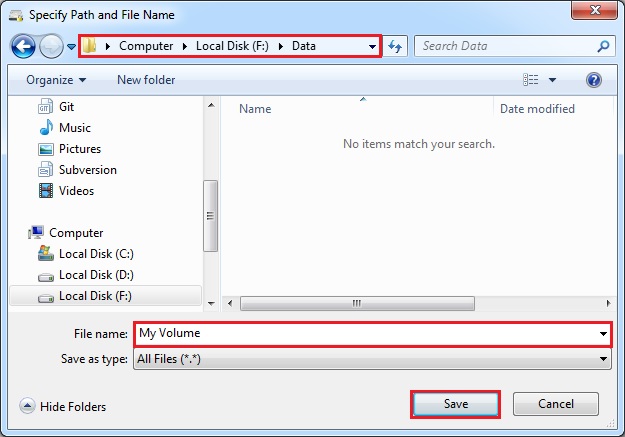
步骤6:在本教程中,我们将在文件夹F: Data中创建VeraCrypt卷,卷(容器)的文件名将是我的卷(如上图所示)。当然,您可以选择任何您喜欢的其他文件名和位置(例如,在USB记忆棒上)。注意,我的卷还不存在文件-VeraCrypt将创建它。
重要提示:请注意,VeraCrypt不会加密任何现有文件(创建VeraCrypt文件容器时)。如果在此步骤中选择现有文件,则该文件将被覆盖并替换为新创建的卷(因此覆盖的文件将丢失,而不是加密)。通过将现有文件移动到我们现在正在创建的VeraCrypt卷,您将能够加密现有文件(稍后)*
在文件选择器中选择所需的路径(希望在其中创建容器)。在“文件名”框中键入所需的容器文件名。
单击“保存”。
“文件选择器”窗口应消失。
在以下步骤中,我们将返回到VeraCrypt卷创建向导。
*请注意,将现有未加密文件复制到VeraCrypt卷后,应安全地擦除(擦除)原始未加密文件。有一些软件工具可以用于安全擦除(其中许多是免费的)。
步骤7:在卷创建向导窗口中,单击下一步。
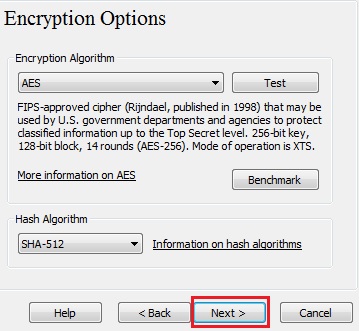
步骤8:在这里,您可以为卷选择加密算法和哈希算法。如果不确定在这里选择什么,可以使用默认设置并单击“下一步”(有关详细信息,请参阅“加密算法和哈希算法”章节)。
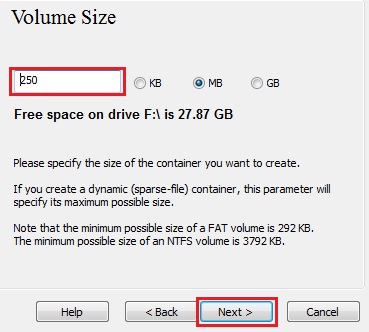
步骤9:这里我们指定我们希望VeraCrypt容器的大小为250兆字节。当然,您可以指定不同的大小。在输入字段中键入所需大小(用红色矩形标记)后,单击“下一步”。
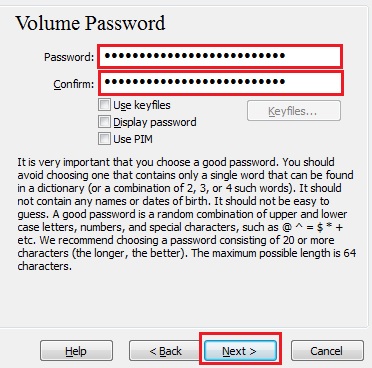
步骤10:这是最重要的步骤之一。在这里你必须选择一个好的卷密码。仔细阅读向导窗口中显示的关于什么是好密码的信息。
选择好密码后,请在第一个输入字段中键入该密码。然后在第一个输入框下面的输入框中重新输入,然后单击“下一步”。
注意:在两个输入字段中的密码相同之前,“下一步”按钮将被禁用。
步骤11:在“卷创建向导”窗口中尽可能随机地移动鼠标,直到“随机性”指示器变为绿色为止。移动鼠标的时间越长越好(建议移动鼠标至少30秒)。这会显著增加加密密钥的加密强度(这会增加安全性)。
单击“格式”。
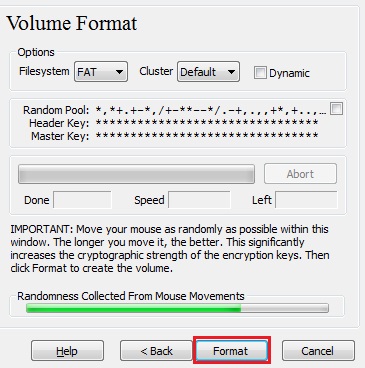
应开始创建卷。VeraCrypt现在将在文件夹F: Data(如我们在步骤6中指定的那样)中创建一个名为My Volume的文件。此文件将是VeraCrypt容器(它将包含加密的VeraCrypt卷)。根据卷的大小,创建卷可能需要很长时间。完成后,将显示以下对话框:
单击“确定”关闭对话框。
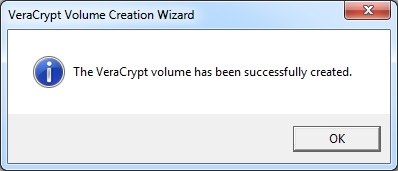
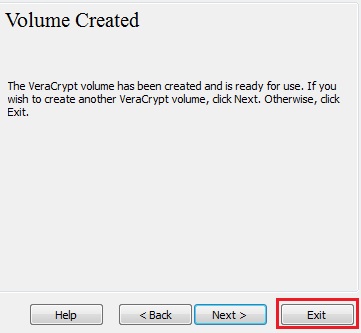
步骤12:我们刚刚成功地创建了一个veraccrypt卷(文件容器)。在VeraCrypt卷创建向导窗口中,单击退出。
向导窗口应该会消失。
VeraCrypt(硬盘分区加密软件)常见问题
VeraCrypt(硬盘分区加密软件)官方版安全吗?
TrueCrypt 的不安全对于众多普通用户而言,在于其不再更新;而VeraCrypt(硬盘分区加密软件)官方版虽然是基于TrueCrypt的,但VeraCrypt 在增强了其加密算法的同时,在不断的修复漏洞,目前仍在开发和更新中。
VeraCrypt(硬盘分区加密软件)官方版使用方便吗?
VeraCrypt(硬盘分区加密软件)官方版在提升了TC安全性的基础上,和TC一样方便好用,VeraCrypt 同样是以虚拟磁盘的方式操作加密文件,而且其使用方法和TC完全相同。相信从TC转过来的用户不用丝毫的学习便会深入使用。
电脑硬盘分区为什么要加密?
不让其他人访问你的磁盘,分区时防止数据损坏!
同类软件对比
傲梅分区助手技术员版是一款实用型磁盘分区管理工具,傲梅分区助手技术员版能够帮助用户快速且无损的将数据磁盘进行分区调整,傲梅分区助手技术员版还支持移动分区位置,复制分区等对应的磁盘操作。
易我分区管理大师是一款实用型磁盘分区管理软件,易我分区管理大师能够帮助用户轻松进行分区管理,磁盘、分区克隆,分区恢复以及系统性能优化等操,易我分区管理大师支持一体化分区管理,让您安全、简单的调整分区。
VeraCrypt(硬盘分区加密软件)更新日志
修正 CVE-2015-7358 漏洞补丁程序解决其在 Windows 中滥用驱动器盘符控制问题;
修复在一些配置中从外部文件恢复加密卷卷头失败问题;
针对遭遇到的某些假阳性错误,新增【禁用“邪恶女仆”攻击检测】选项;
默认情况下,当默认密钥文件已配置或密钥文件已被指定在命令行中时,不要尝试使用空密码加载。新增选项恢复旧行为;
倘若必须使用空密码加载,通过在命令行中明确指定使用:/p “
5119下载小编推荐:
VeraCrypt(硬盘分区加密软件)一直以来都十分出色,其加强了用于系统分区和其它磁盘分区的加密算法。{zhandian}还有Ventoy2disk等同样是网民非常喜爱的软件,大家可以来{zhandian}下载!