










WPS Office 2019是一款优秀的wps办公软件套装,整合文字、表格、PDF、脑图等各类组件,各类文档打开更快捷。内置网页浏览器,资源查找更便捷。WPS Office 2019还新增云文档功能,一个WPS账号随心访问,随时随地恢复办公。喜欢WPS Office 2019的朋友快来5119下载站下载体验吧!
WPS Office 2019短评
WPS Office 2019 官方版集文档、表格、演示与 PDF 工具于一体,兼容主流办公格式,运行流畅稳定。界面设计简约直观,贴合国人操作习惯,内置丰富办公模板与云端同步功能。软件资源占用适中,低配电脑也可适配,免费版带有少量广告,高阶办公工具需开通会员解锁。
WPS Office 2019适用人群
适合广大在校师生制作课件与课业文档、普通职场人员处理日常办公文件,也适合个体商户和居家办公人群使用,基础办公需求均可轻松满足。

WPS Office 2019软件亮点
性能飞跃:相较WPS 2016,文字启动速度提升44%、表格提升17%、演示提升77%,公文排版效率提升40%,OFD输出效率提升60%。
国产系统全面适配:深度兼容麒麟、统信UOS、深度、中标麒麟等国产操作系统,支持龙芯、飞腾、兆芯、申威等国产芯片,通过华宇万户等信创系统官方认证,成为政务与国企数字化首选。
多平台覆盖:支持Windows、macOS、Linux三大桌面系统,Linux版提供deb/rpm安装包,满足技术用户与信创环境需求。
WPS Office 2019软件特色
组件整合:各类文档打开更快捷
所有文档都集合在一个窗口, 不必先寻找对应组件, 再切换文档标签,各类文档打开更快捷。
一个WPS账号,随心访问
随时随地在任何设备恢复办公环境,,即时获取云文档中的数据。
全面支持PDF:阅读更快捷
WPS Office 2019提供完整的 PDF 文档支持,文档阅读更快更轻便的,PDF格式一键转换。
标签可拖拽成窗:管理更高效
不必担心文档太多,快速在不同标签间切换,只需拖放标签, 按任务放在不同窗口就好。
全新视觉,个性化WPS
自定义界面字体,窗口背景,个性化你WPS,为你提供舒适清爽的办公环境。
WPS Office 2019软件功能
组件一体化整合
彻底取消“WPS文字”“WPS表格”“WPS演示”独立快捷方式,统一为单一入口“WPS Office 2019”,通过标签页自由切换文档类型,告别多程序切换的繁琐。
首次内置PDF编辑器,支持直接修改文本、图片、注释、签名,并集成OCR技术,实现图片/扫描件转可编辑文档,准确率显著提升。
智能办公工具箱
脑图功能:内置思维导图编辑器,支持15款模板、节点样式、图标插入(进度条、序号等),可一键导出为图片、PDF、PPT,实现“文档+思维”双轨创作。
聚光灯模式:在表格中高亮当前行与列,其余区域自动灰化,大幅提升数据聚焦效率,替代传统颜色填充。
护眼模式:支持将文档背景切换为低蓝光绿色,减轻长时间阅读疲劳,适配教育、财务等高频使用场景。
智能填充与人民币大写:自动识别数据规律完成填充;财务场景下,输入阿拉伯数字可一键转换为中文大写金额,贴合本土会计规范。
标签与工作区管理
文档标签可自由拖拽至独立窗口,或合并至同一界面,实现“多任务并行”与“专注模式”无缝切换。
支持创建工作区,按项目分类保存打开的文档组,快速在不同任务间跳转,提升多线程办公效率。
WPS Office 2019安装步骤
1、从5119下载站下载WPS Office 2019的最新安装包,得到“WPS2019.exe”,这就是安装文件。

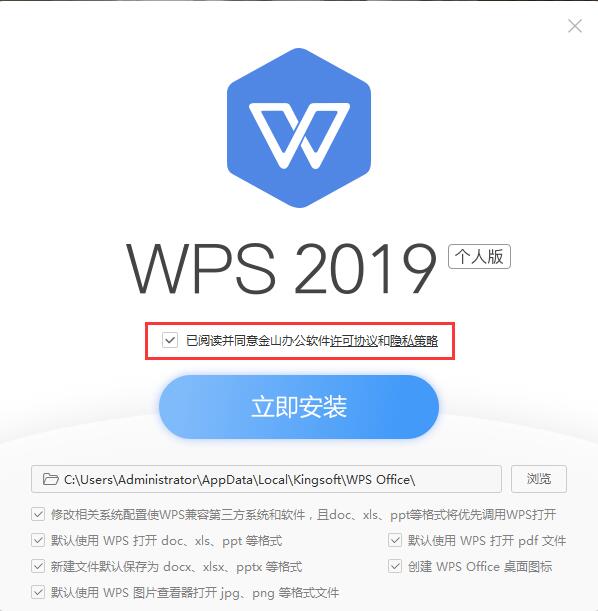
2、双击打开“WPS2019.exe”,可以看到安装界面,首先先阅读并在“已阅读并同意......”的前面打勾,然后再点击“浏览”按钮,选择除C盘的目录作为安装位置,然后根据用户自己的需求把下方一些选项打勾,设置完这些后点击“立即安装”。
3、之后就会出现“正在安装11%”的界面,等待读条到达100,需要等待一段时间。

4、当出现下图所示的情况时,就证明WPS Office 2019已经安装好了,点击“开始探索”使用吧。

WPS Office 2019使用方法
1、从5119下载站下载WPS Office 2019安装完后,双击打开桌面上图标,会弹出下图,分为个人版用户和会员/商业版用户,个人版用户就点击“免费使用”按钮,会员/商业版用户可以点击“畅享高效办公体验”按钮,小编这里选择免费使用。

2、之后会弹出微信登录窗口,用户需要使用手机上的微信扫一扫二维码进行登录,登录之后可以使用软件的全部功能,当然也可以不用登录,点击右上角的X。

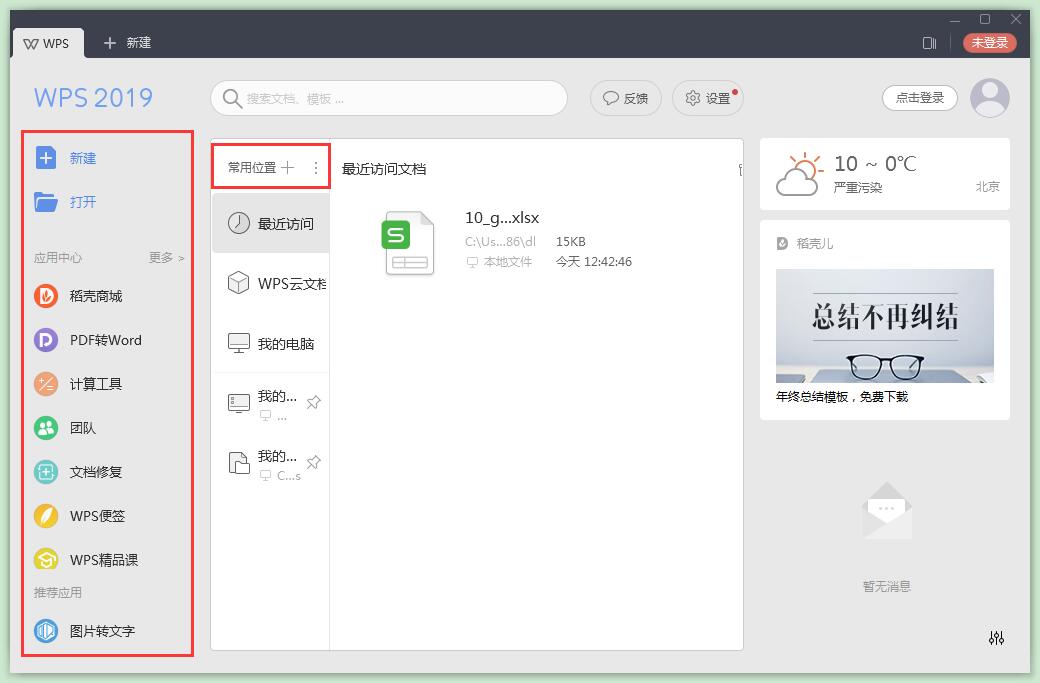
3、接下来WPS Office 2019的主界面就出现了,最左侧栏目是WPS Office 2019的应用中心,用户需要时可以点击下载使用。中间则显示的是用户最近访问的文档和常用的位置,右侧显示的是当前城市的天气情况和最近的消息栏目。
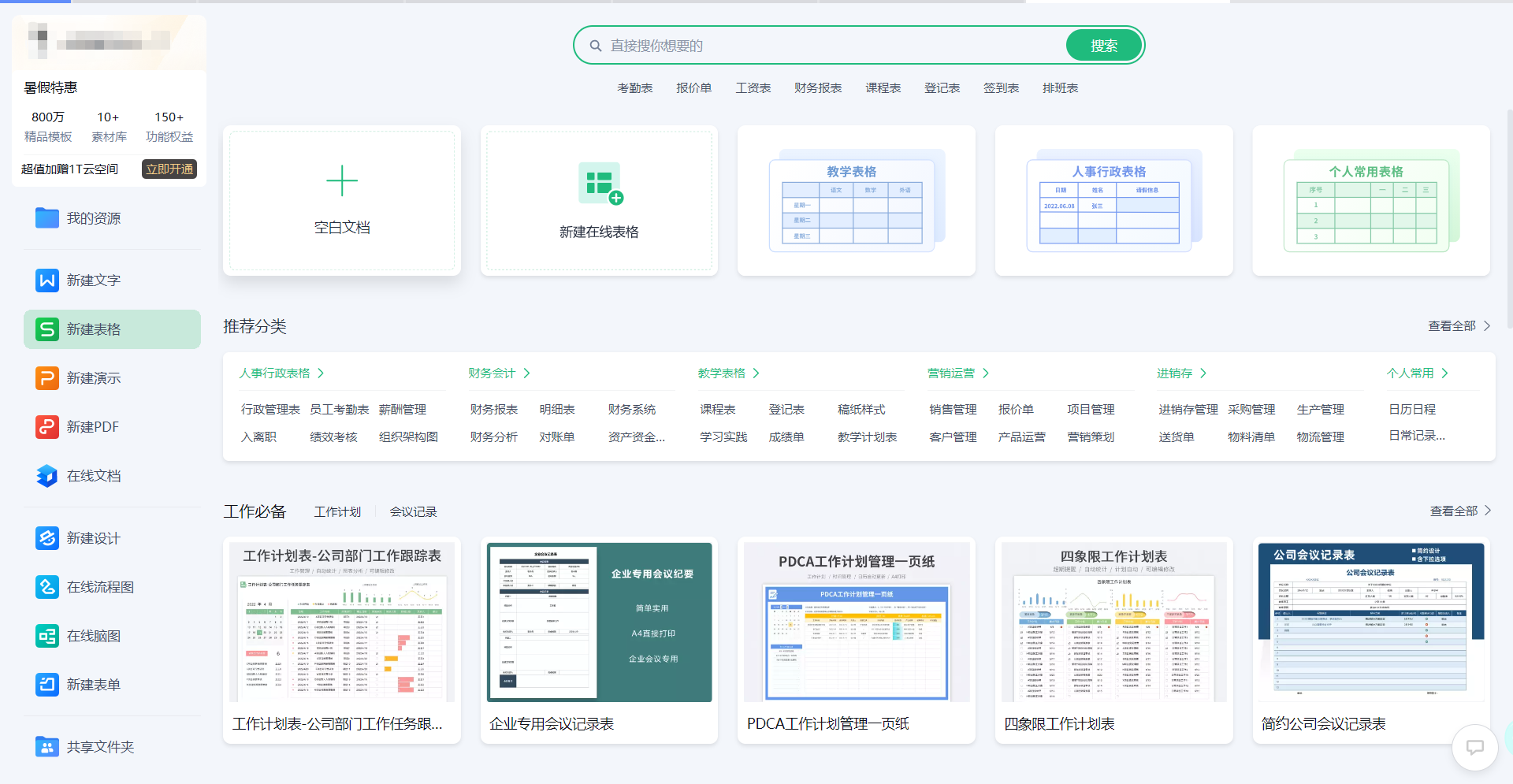
4、点击“新建”按钮,会出现下图,点击“我的”按钮,显示的是用户以前使用过的模板和一些资料,但是是需要登录之后才能查看。

5、点击“文字”选项,显示的就是以前版本的world文档,左侧栏是一些品类专区,点击“新建空白文档”可以新建一个空白的文档,也可以点击其他模板文档进行使用。

6、点击“表格”选项,显示的则是以往版本的Excel表格,左侧栏是一些品类专区,点击“新建空白文档”可以新建一个空白的表格,也可以点击其他模板文档进行使用。

7、点击“演示”选项,显示的则是PPT板块,左侧栏目依旧是一些ppt的品类专区,点击“新建空白文档”新建一个空白的PPT,也可以点击其他模板进行使用。

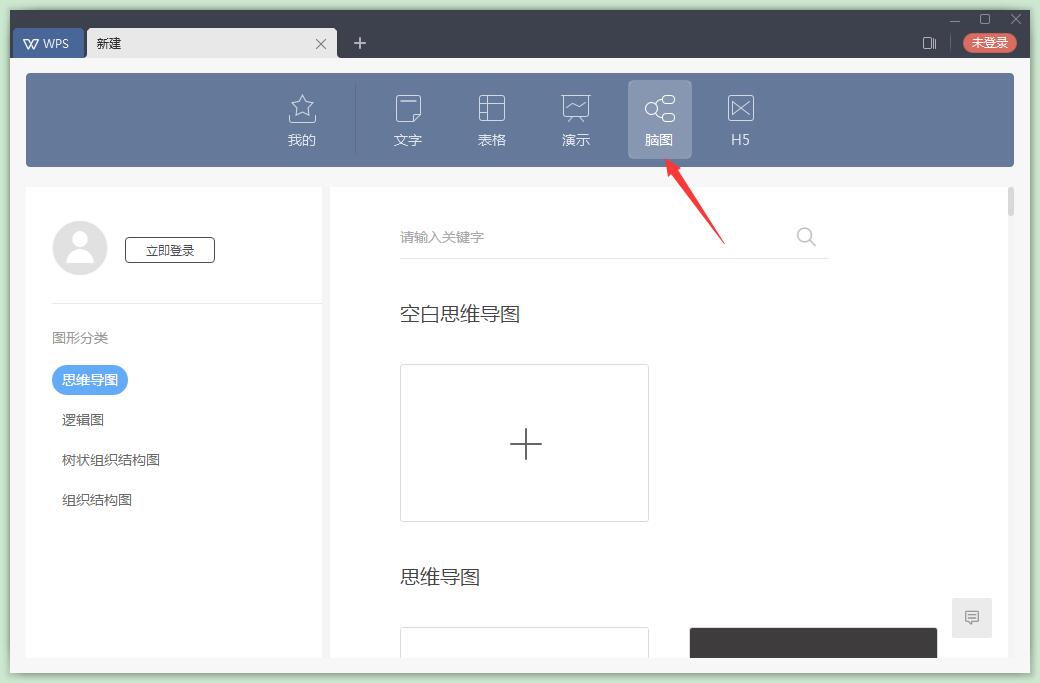
8、点击“脑图”选项,显示的则是思维导图设计栏目,但是需要用户登录,左侧栏是一些图形分类,点开下方可以分别查看其模板功能,也可以点击“+”新建空白的思维导图。
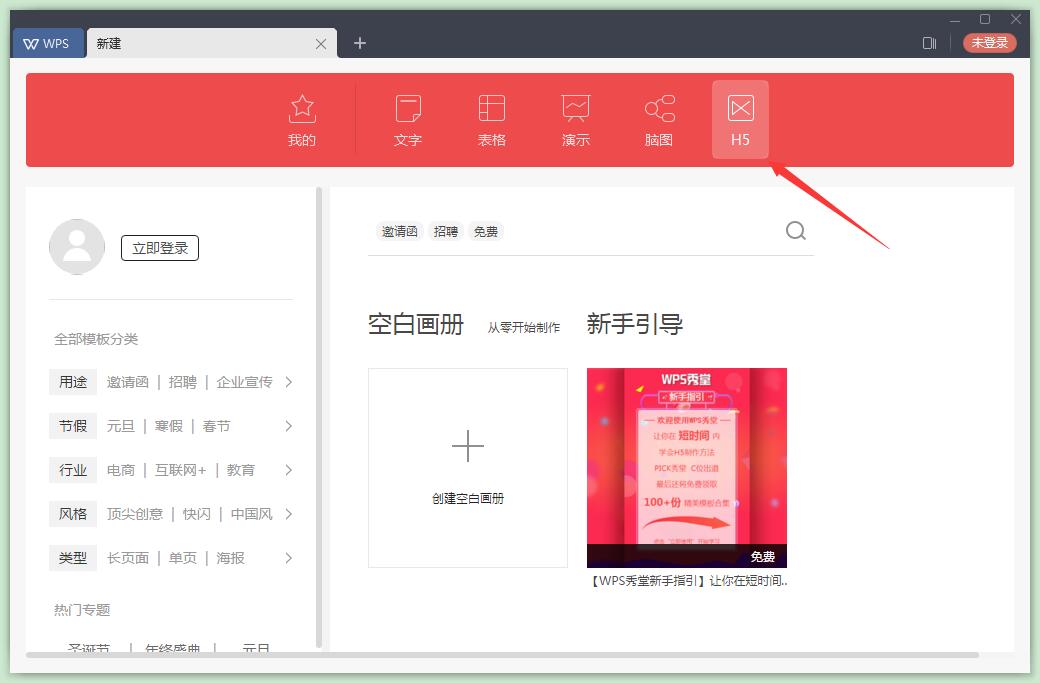
9、最后一个是“H5”,显示的制作H5的页面,左侧栏依旧是各种模板分类,用户需要登录后才可以使用,点击“创建空白的画册”可以新建一个空白的画册。
WPS Office 2019常见问题
安装失败/提示没有权限?
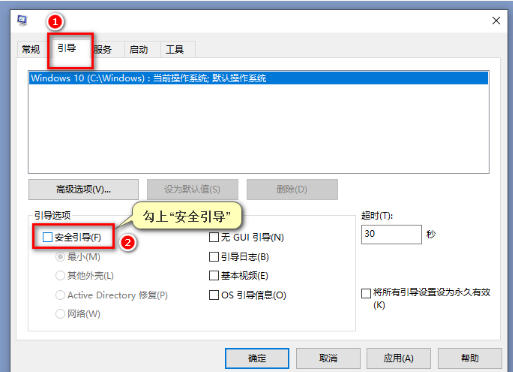
建议重启电脑后关闭安全软件再安装。若无效,可尝试在“安全模式”下安装,或安装到非系统盘(如 D 盘)。
官方序列号无法激活/授权过期?
专业版需单位统一采购的序列号,请咨询信息部门。若为教育版授权过期,需卸载并从学校平台重装新版。
打开特定文档闪退崩溃?
打开WPS后使用 配置工具→开始修复 或 高级→重置修复 重置插件与工具栏。如不行,可使用兼容模式或禁用第三方COM加载项排查。
关联图标消失/用WPS打开报错?
使用 配置工具→高级→文件关联 勾选关联类型后确定。仍不行可在 高级→兼容设置 中勾选兼容第三方软件并重启。
崩溃后未保存文档如何找回?
打开软件后在 文件 菜单找到 备份管理,在备份中心里可按时间找回自动保存的历史版本。也可在 %AppData%Kingsoftwpsbackup 缓存目录查找。
WPS Office 2019软件与微软 Office 2019区别
收费与使用体验
WPS 2019 基础功能免费开放,附带少量广告弹窗;微软 Office 2019 为买断付费版本,全程无广告,使用界面更为纯净简洁。
硬件占用适配
WPS 2019 安装包体积小巧,内存占用低,老旧电脑也能流畅启动;Office 2019 体量偏大,对电脑配置要求更高,低配设备易出现卡顿。
功能本土化差异
WPS 自带海量中文办公模板,适配国内日常办公场景;Office 2019 在宏命令、复杂函数与专业文档排版上的稳定性更具优势。
WPS Office 2019更新日志
将bug扫地出门进行到底
优化用户反馈的问题,提升细节体验
5119下载小编推荐:
WPS Office 2019功能和官方出品的一样齐全,界面更加美观大方,设计更完善,不断满足用户的需求欢迎下载。感兴趣的还可以下载{recommendWords}